Danh sách kiểm sẵn sàng, chốt phân công, công bố khung chính thức với Ngày hiệu lực / ghi đè, mở khóa để sửa và xoá phiên bản trên Thời khóa biểu.
Cập nhật: 10/11/2026
Tải PDFVào Xếp thời khoá biểu → bước Chốt & công bố. Danh sách kiểm hiện trạng thái liên kết lớp/môn/GV, xung đột cứng, ô lưới và % đã xếp. Nếu còn điểm chặn, bấm Xem chi tiết rồi Tới "Lớp" / "GV" / "Môn" / "Xếp TKB" để sửa. Chỉ khi nhãn Đủ điều kiện chốt mới nên Chốt phân công & định mức.
Thiếu tiết vẫn chốt được nếu bật Chấp nhận thiếu tiết khi chốt / công bố — chỉ dùng khi nhà trường chấp nhận.
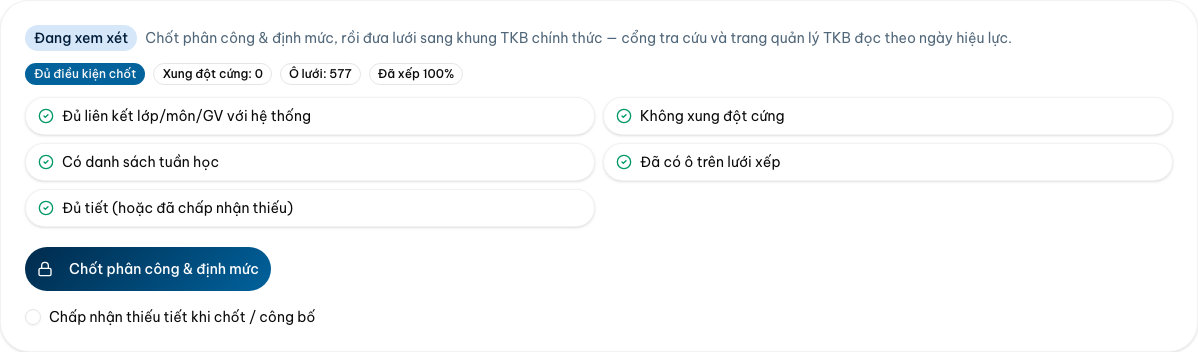
Bấm Chốt phân công & định mức → xác nhận trong hộp thoại. Sau khi chốt, không sửa lưới, nhập dữ liệu hay định mức cho đến khi Mở khóa. Bản chụp phân công được lưu trong cấu hình dự án. Tiếp theo mới Công bố thời khoá biểu chính thức.
Chốt ≠ công bố: chốt chỉ khóa dự án xếp TKB; công bố mới tạo khung TKB chính thức theo ngày hiệu lực.
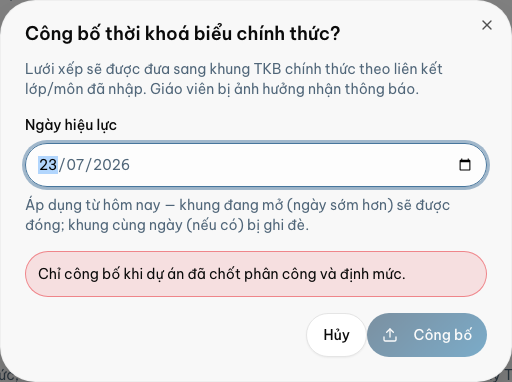
Khi dự án đã chốt, bấm Công bố thời khoá biểu chính thức. Chọn Ngày hiệu lực (mặc định hôm nay; không sớm hơn TKB chính thức mới nhất). Ngày hôm nay: đóng khung đang mở (ngày sớm hơn), khung mới có hiệu lực ngay. Ngày tương lai: khung cũ vẫn dùng đến hết ngày trước; khung mới tự kích hoạt đúng ngày. Trùng đúng ngày với khung đã có: hệ thống cảnh báo ghi đè — nút Công bố và ghi đè sẽ xóa khung cũ cùng ngày.
Giáo viên bị ảnh hưởng nhận thông báo đổi TKB. Công bố trên Xếp thời khoá biểu không tự tạo sổ đầu bài — tạo SĐB ở bước riêng sau.
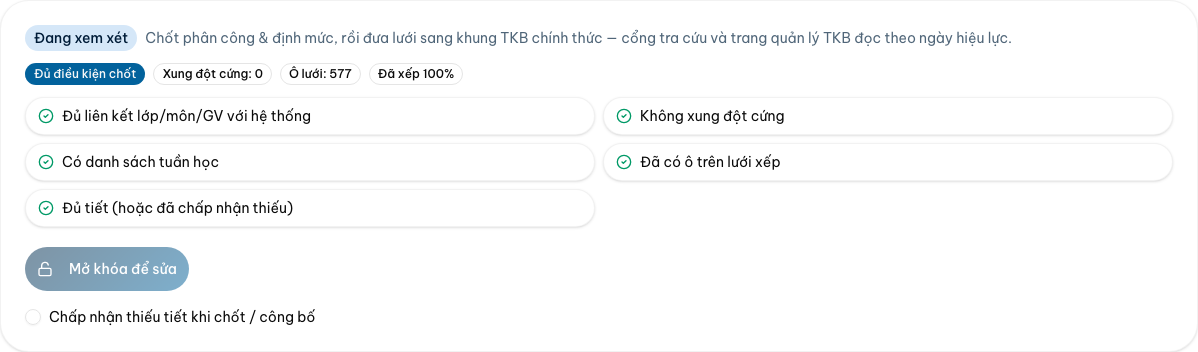
Sau công bố, trên Chốt & công bố chỉ còn Mở khóa để sửa (không có "Công bố lại" trực tiếp). Mở khóa đưa dự án về nháp → chỉnh lưới / PCGD → Chốt lại → Công bố bản mới với Ngày hiệu lực. Khung cũ vẫn hiệu lực đến khi bản mới áp dụng (theo ngày đã chọn).
Mở khóa để sửa = sửa cùng dự án đã chốt. Nhân bản = bản nháp song song, không đụng dự án gốc / khung hiện có.
Vào Thời khóa biểu → Nhập từ Excel, chọn loại TKB, Ngày áp dụng và file. Mục Buổi chiều (HĐTN-HN) có hai lựa chọn: Giữ buổi chiều của thời khoá biểu hiện hành (mặc định) hoặc Không giữ — lấy đúng theo file. Khi chọn giữ, hộp thoại hiện ngay số tiết chiều sẽ giữ theo từng lớp trước khi bạn bấm nhập. Với mỗi lớp, ngày nào file đã có tiết chiều thì lấy theo file; ngày file không có thì giữ tiết chiều của bản đang áp dụng. File có thể gồm sheet "TKB toàn trường" hoặc hai sheet theo khối ("TKB khối 6,7", "TKB khối 8,9"). Chỉ nhập tuần đầu tiên (Thứ 2 đến Thứ 7); nếu file có thêm ngày của tuần sau (để tính bù tiết) thì các ngày đó bị bỏ qua và hệ thống không giữ buổi chiều của bản trước — cần thì nhập tay. Nhập lại cùng một Ngày áp dụng chỉ sửa những ô tiết khác với bản đang có (thêm, đổi môn, bỏ), ô giống nhau được giữ nguyên nên Sổ đầu bài không bị mất liên kết với tiết. Thông báo sau khi nhập cho biết số ô thêm mới, đổi môn, bỏ và giữ nguyên.
File SmartScheduler do Ban giám hiệu xếp thường chỉ có buổi sáng — giữ buổi chiều để không mất HĐTN-HN. Nếu thời khoá biểu mới không còn buổi chiều, chọn Không giữ. Nhập nhầm có thể Xoá phiên bản để trở lại bản trước.
Giữ tích Tự động đồng bộ phân công GVBM để cập nhật Sổ chủ nhiệm theo sheet PCGD. Thời khoá biểu giữ nguyên tên môn trong file (ví dụ KHTN (Hoá), GDĐP (Văn)), giáo viên lấy theo đúng môn đó. Sổ đầu bài vẫn ghi môn cha (KHTN, GDĐP) để khớp phân phối chương trình. Sau khi nhập, hệ thống đổi giáo viên cho các tiết sổ đầu bài từ ngày áp dụng trở đi; tiết đã điểm danh hoặc đã nhận xét giữ nguyên giáo viên cũ. Các cảnh báo (phân công cũ không còn trong file, tiết chưa xác định được giáo viên) hiện ngay sau khi nhập.
Đổi phân môn giữa tuần (ví dụ KHTN (Hoá) → KHTN (Lí) từ thứ 5): nhập file mới với Ngày áp dụng là thứ 5, rồi Tạo SĐB từ ngày đó.
Vào Thời khóa biểu (trang quản lý): quản trị viên có thể Xoá phiên bản từng lớp, hoặc Xoá hàng loạt theo ngày hiệu lực (chọn nhiều lớp). Xoá được cả bản chưa tới ngày áp dụng. Nếu xoá bản mới nhất, hệ thống mở lại khung trước (không giới hạn ngày kết thúc).
Chỉ xoá khi chắc phiên bản khung TKB không còn cần — thao tác này độc lập với mở khóa dự án xếp TKB.
Sau công bố, kiểm tra TKB chính thức và (khi cần) mở góp ý giáo viên trước khi chốt lần sau.
Xem tất cả hướng dẫn7 bước hướng dẫn · Quay lại danh sách