Chuẩn bị dự án xếp TKB, xếp lưới, mở TKB dự kiến, giáo viên đề xuất, tổng hợp & công bố khung chính thức, tra cứu TKB, tạo sổ đầu bài (Tạo SĐB) rồi ghi sổ theo quy trình SĐB.
Cập nhật: 25/07/2026
Vào Xếp thời khoá biểu, tạo dự án mới hoặc Nhân bản bản đã xếp ổn. Lấy / gắn lớp, giáo viên, môn với hệ thống; điền số tiết chuẩn và bảng phân công giảng dạy. Thêm ràng buộc nghỉ / chào cờ / tiết cấm nếu cần. (Tuỳ) nhập file Excel mẫu xếp TKB sau khi ánh xạ đủ lớp·GV·môn.
Menu dành cho quản trị viên, ban lãnh đạo, hoặc giáo viên được tick Xếp thời khoá biểu tại Giáo viên → Phân quyền.
Xem chi tiết: Thiết lập dự án xếp thời khoá biểu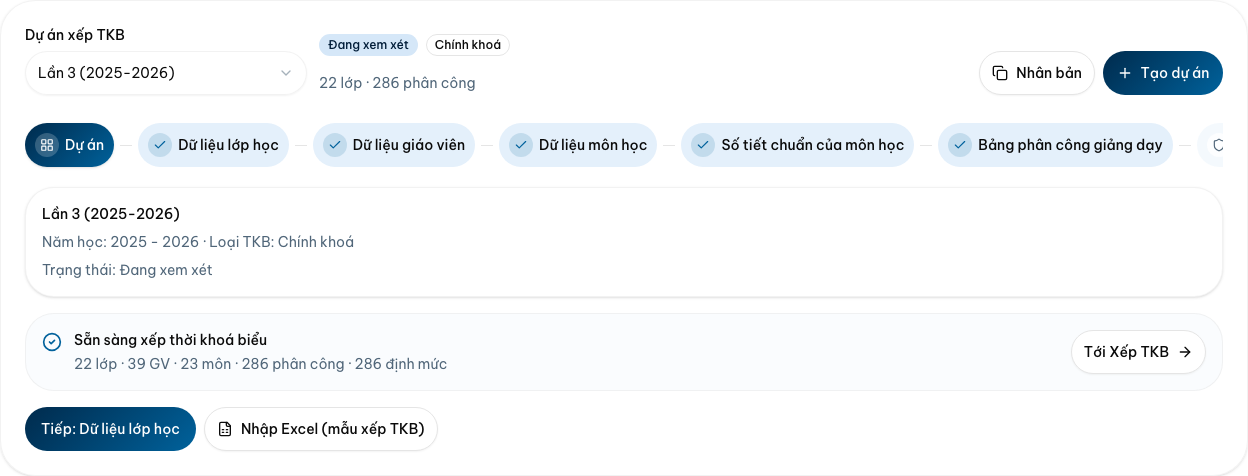
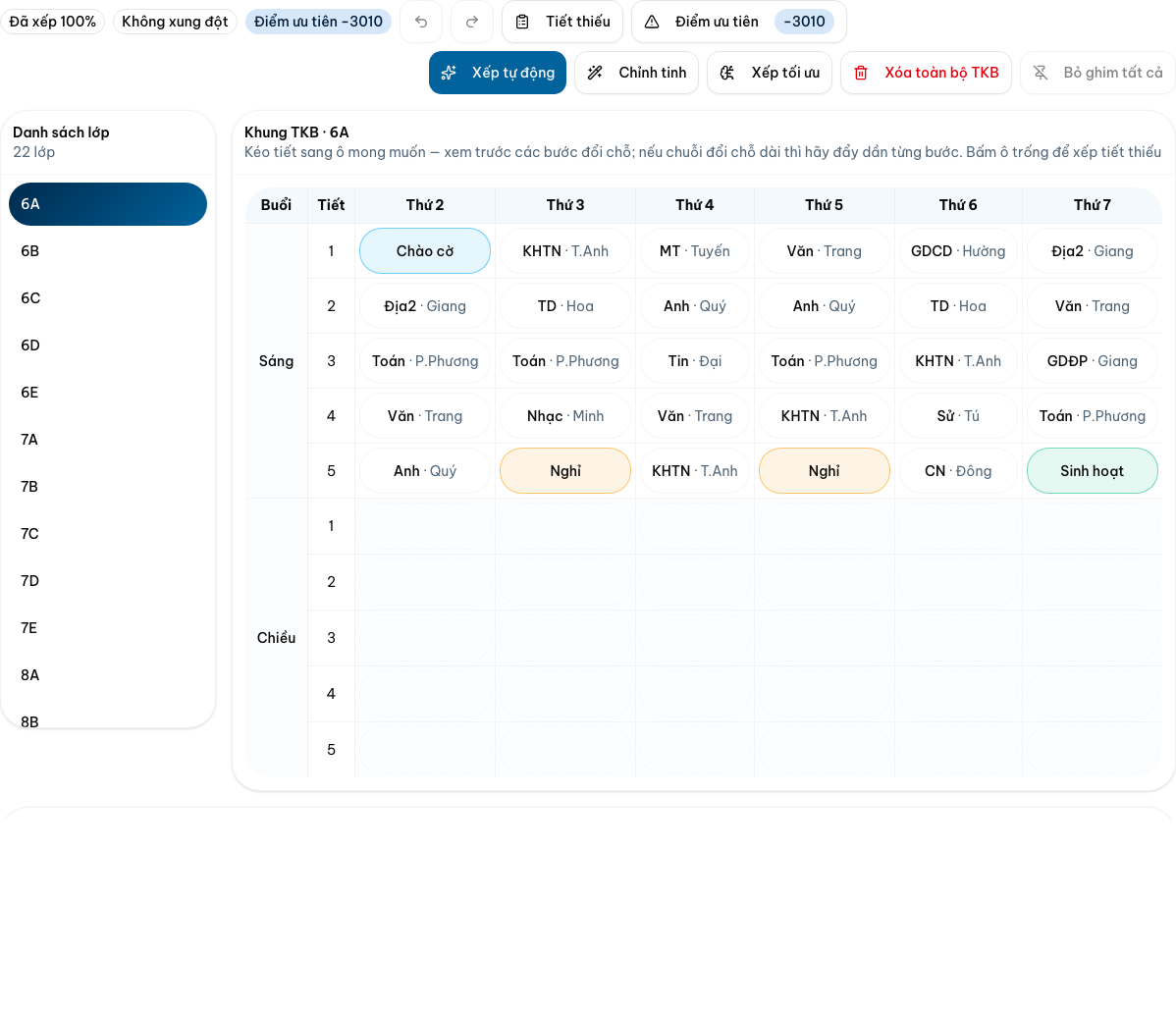
Bước Xếp TKB: chạy Xếp tự động hoặc Xếp tối ưu, rồi chỉnh tinh / kéo thả (xác nhận trong Xem trước các bước đổi chỗ). Đạt phủ gần 100% và hết xung đột cứng trước khi mở góp ý hoặc công bố.
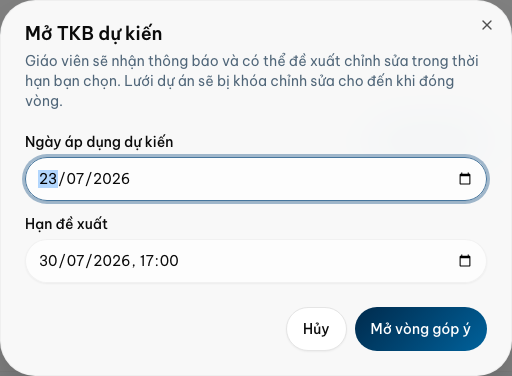
Trên tab Chốt & công bố, chọn Mở TKB dự kiến — nhập ngày áp dụng và hạn đề xuất. Giáo viên trong dự án nhận thông báo mời đề xuất.
Không sửa lưới dự án khi vòng góp ý đang mở — đóng vòng trước nếu cần chỉnh lại.
Vào TKB dự kiến. Giáo viên mặc định xem thời khoá biểu của mình; quản trị (người xếp TKB) cũng Bắt đầu đề xuất được để chỉnh toàn trường khi lưới chưa tối ưu. Kéo thả tiết để tạo mẫu tuần bạn muốn hướng tới — hệ thống mở hộp thoại Xem trước các bước đổi chỗ trước khi áp dụng vào bản nháp. Chọn tiết để xem TKB lớp liên quan.
Nếu chuỗi đổi chỗ đụng giáo viên khác, chọn TKB theo giáo viên bị ảnh hưởng để điều chỉnh tiếp.
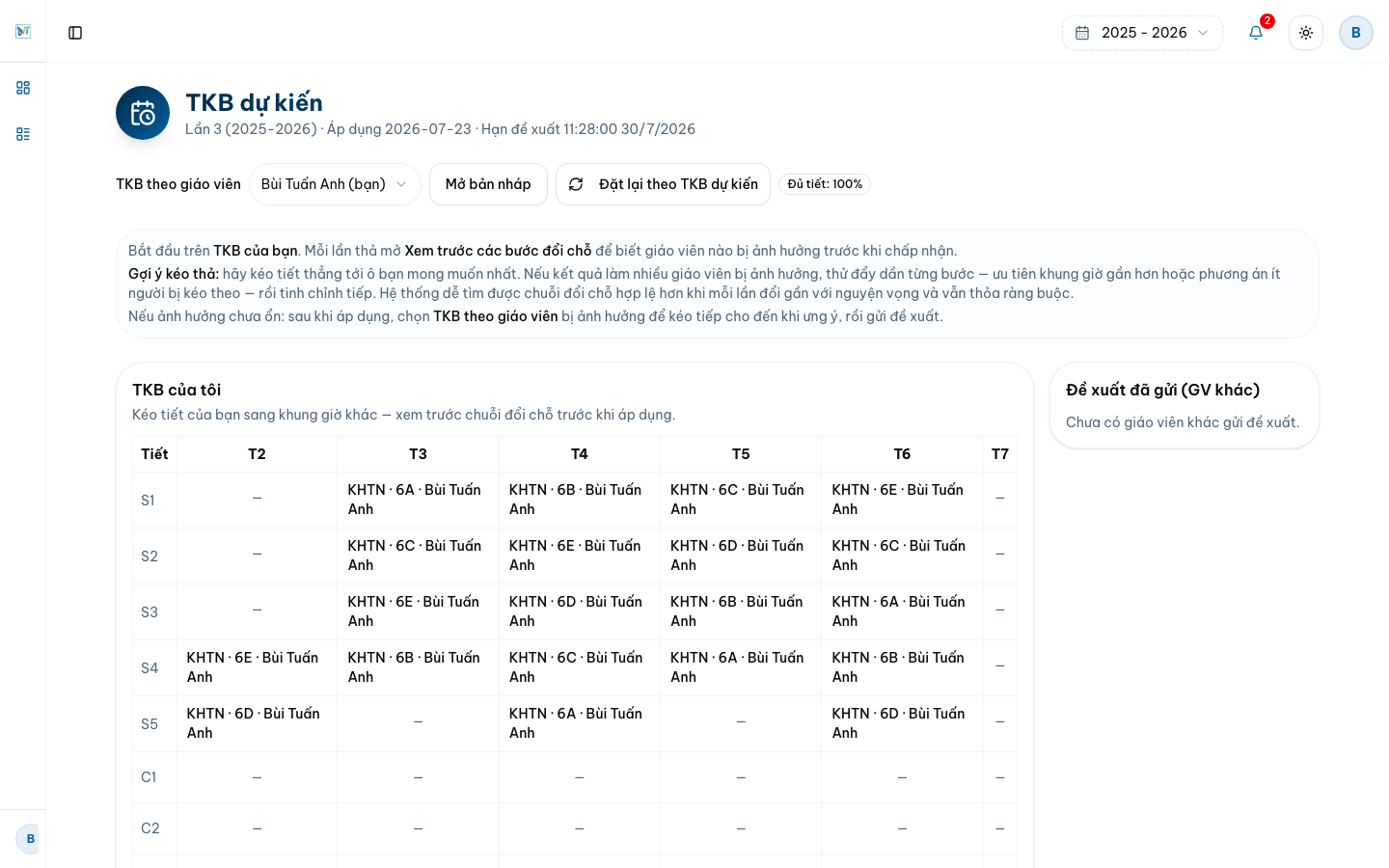
Bảng đề xuất GV khác cho phép đối chiếu khác biệt ô — không sửa đề xuất của người khác.

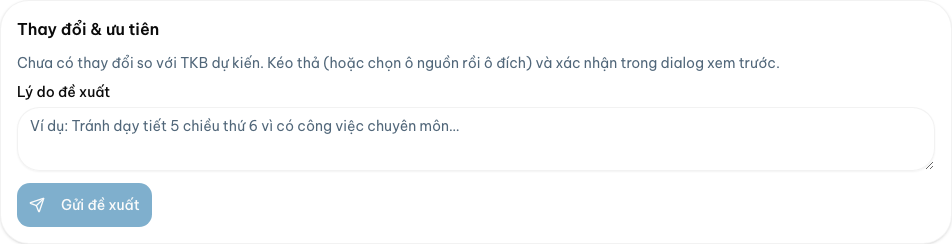
Mỗi thay đổi (nguyện vọng) gắn Ưu tiên cao / Ưu tiên / Ưu tiên thấp, và nhãn Đổi tiết của tôi hoặc Đổi tiết GV liên quan (tiết bị kéo theo). Khi tổng hợp, nguyện vọng ưu tiên cao được ưu tiên đáp ứng hơn.
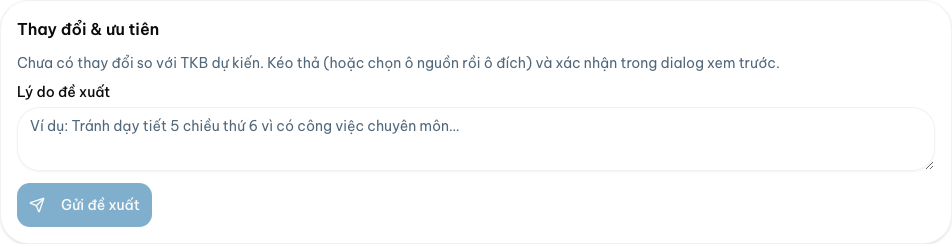
Xác nhận mẫu tuần trên lưới bản nháp, nhập lý do ngắn gọn rồi Gửi đề xuất trước hạn. Có thể chỉnh và gửi lại trong thời gian vòng còn mở.
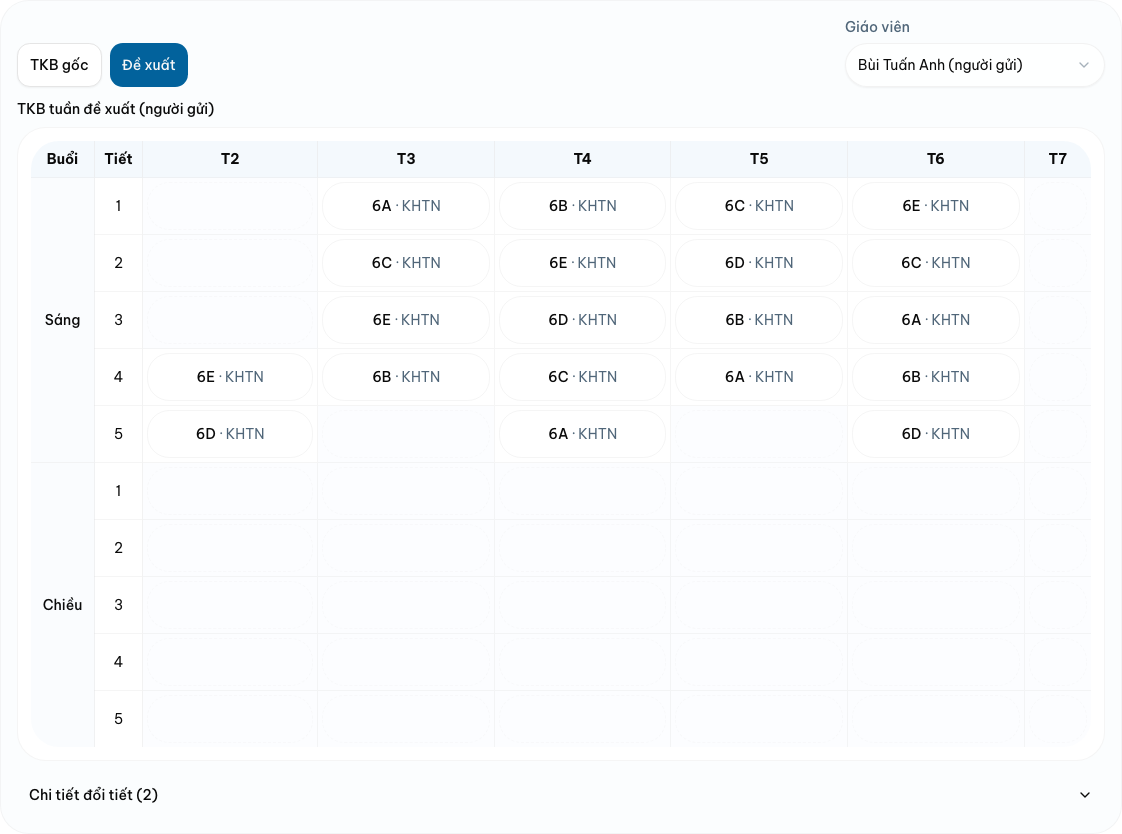
Trước hoặc trong tổng hợp, BLĐ mở đề nghị để xem TKB tuần của người gửi (chuyển TKB gốc / Đề xuất) và chọn giáo viên liên quan trong chuỗi đổi chỗ.
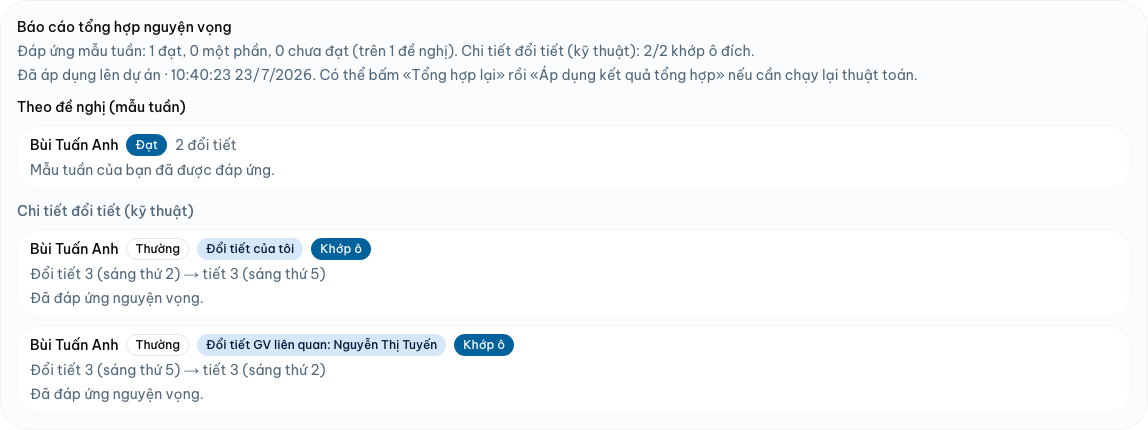
Hết hạn (hoặc đóng vòng sớm), BLĐ chạy Tổng hợp nguyện vọng. Báo cáo chính theo mẫu tuần: Đạt / Một phần / Không đạt (không chỉ đếm đúng ô tiết đích). Có thể Áp dụng kết quả tổng hợp, Khôi phục TKB dự kiến rồi tổng hợp lại, hoặc Chỉnh tay trên lưới (kéo thả → xem trước; trong hộp xem trước có thể kéo thử tiếp; hệ thống hiện lý do vi phạm cứng nếu không chuyển được).
Trên Chốt & công bố: hết điểm chặn trên danh sách sẵn sàng chốt → Chốt phân công & định mức → Công bố thời khoá biểu chính thức → chọn Ngày hiệu lực (cảnh báo ghi đè nếu trùng ngày). Hệ thống tạo khung TKB chính thức; cổng tra cứu và trang quản lý TKB đọc theo ngày hiệu lực. Muốn sửa sau công bố: Mở khóa để sửa → chỉnh → chốt → công bố bản mới.
Công bố trên Xếp thời khoá biểu không tự tạo sổ đầu bài — sau này vào Sổ đầu bài → Tạo SĐB khi cần.
Xem chi tiết: Chốt & công bố thời khoá biểu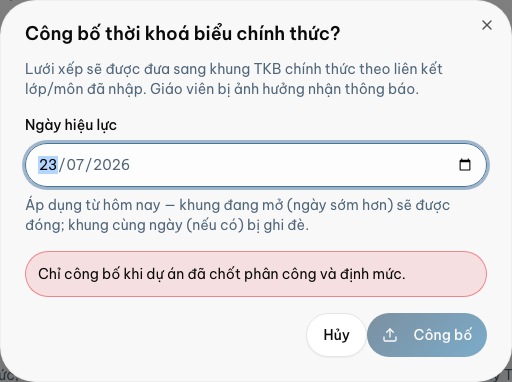
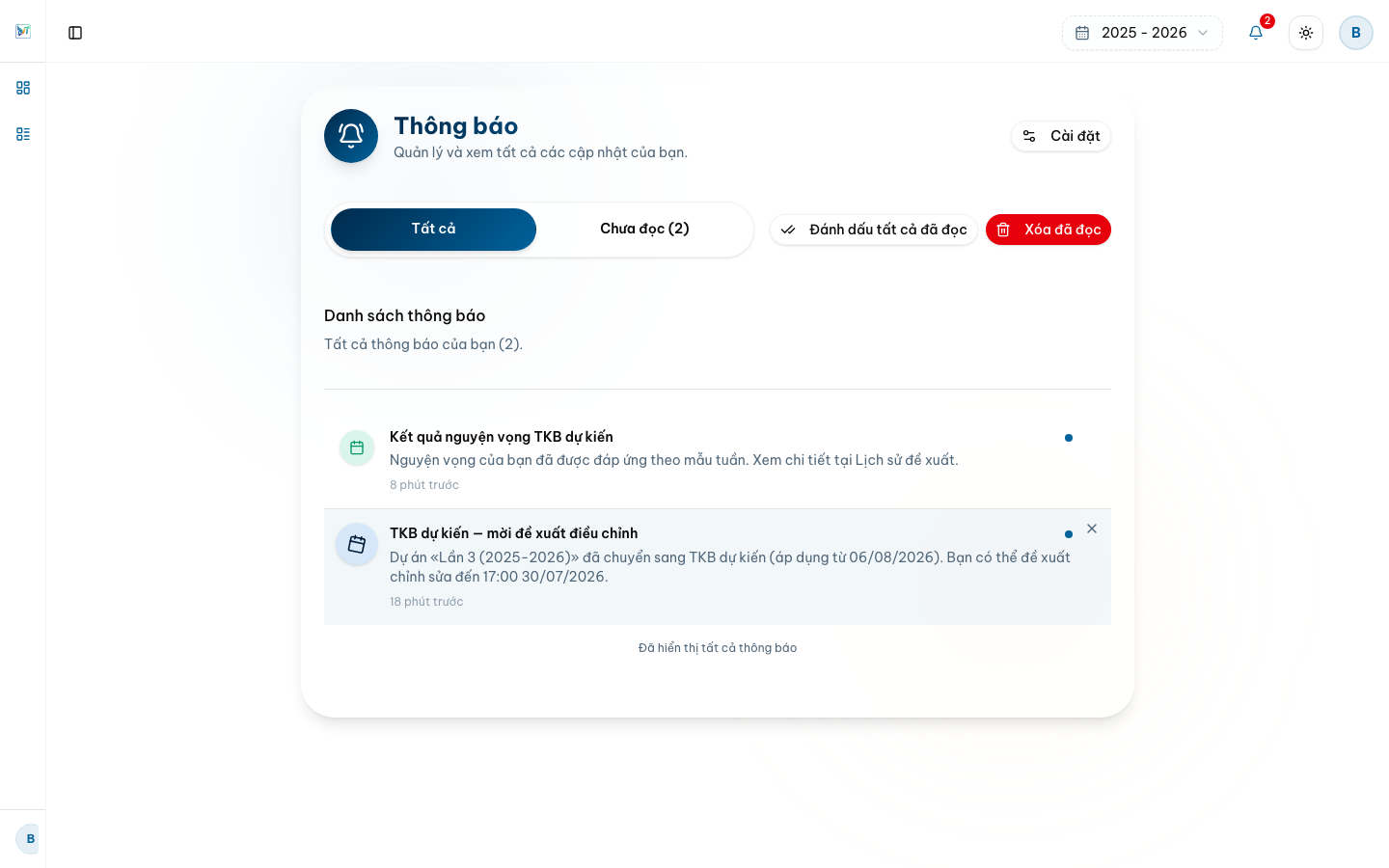
Sau công bố, giáo viên đã gửi đề xuất nhận thông báo kết quả theo mức đáp ứng mẫu tuần (đã đáp ứng / một phần / chưa đáp ứng), kèm liên kết tới Lịch sử đề xuất trên TKB dự kiến.
Chạm thông báo (chuông góc trên) để mở Lịch sử đề xuất; vòng mới nhất nằm trên cùng.
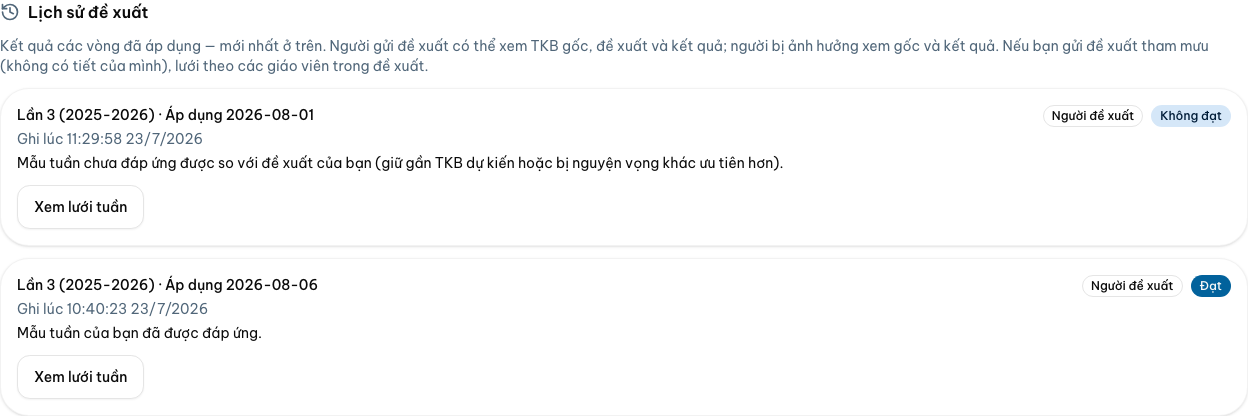
Vào TKB dự kiến → Lịch sử đề xuất. Mỗi vòng đã áp dụng hiện mức đáp ứng mẫu tuần (nếu bạn là người gửi) và cho phép xem lưới TKB gốc / Đề xuất / Kết quả. Danh sách sắp xếp mới nhất ở trên.
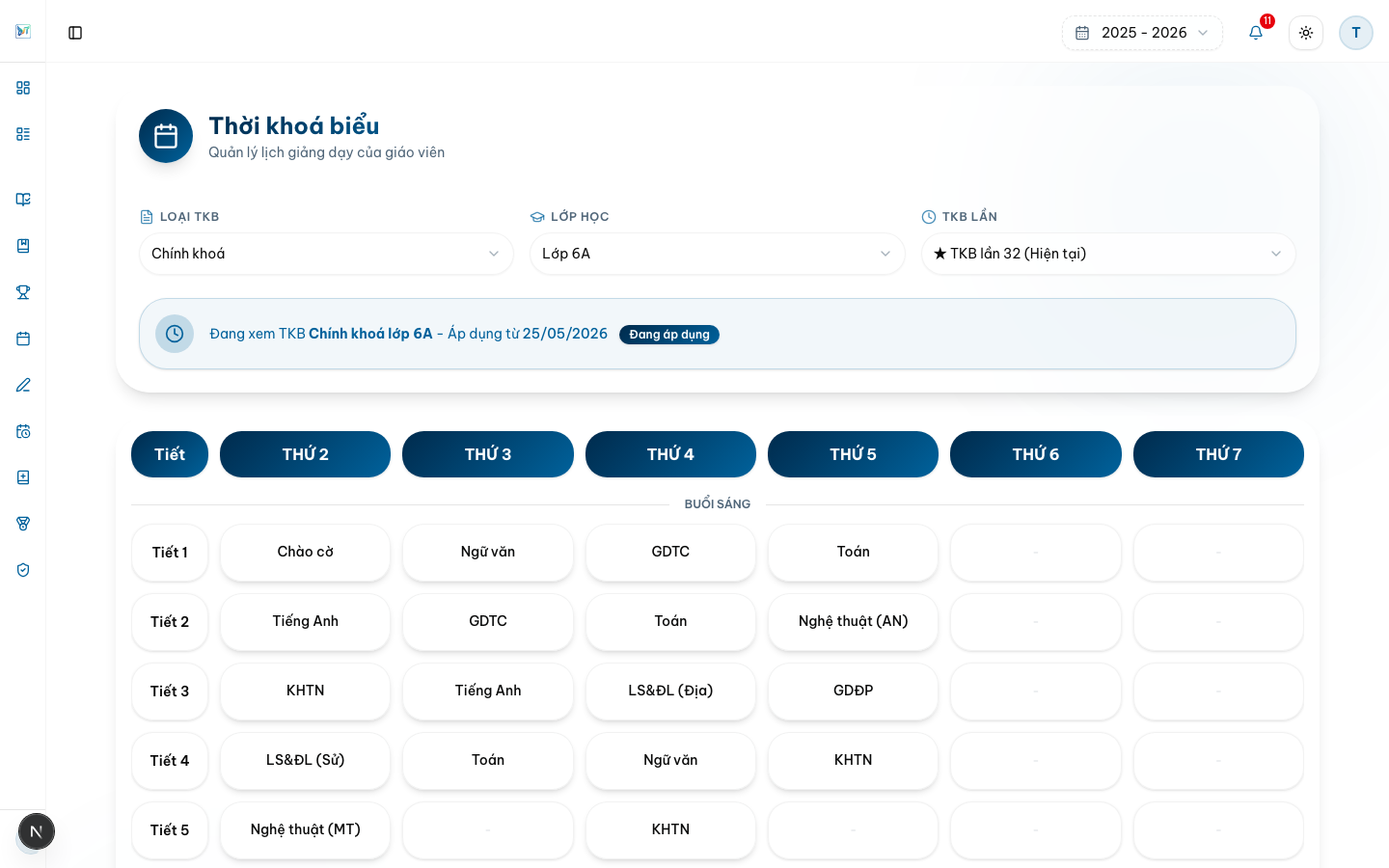
Sau công bố, vào Thời khóa biểu (menu quản lý) để xem khung chính thức theo ngày hiệu lực: chọn kiểu TKB, khối (tuỳ chọn) và lớp.
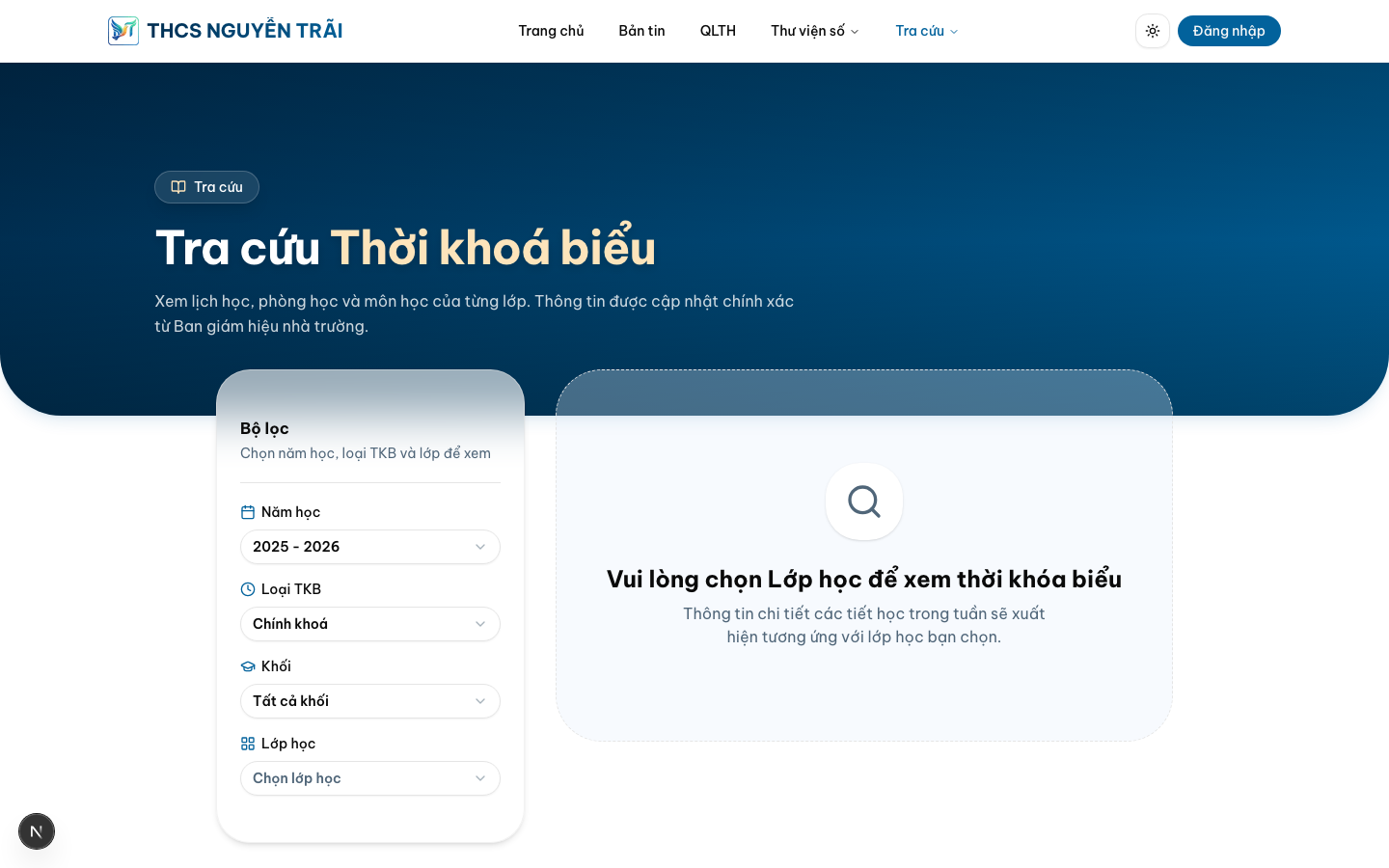
Phụ huynh / khách vào Tra cứu → Thời khóa biểu, chọn lớp để xem lịch học theo tuần (tiết, môn, giáo viên) — không cần đăng nhập.
Công bố trên Xếp thời khoá biểu không tự tạo sổ. Quản trị viên vào Sổ đầu bài → Tạo SĐB → chọn kiểu TKB, tuần học và các lớp cần tạo → Tạo SĐB. Hệ thống đọc khung TKB chính thức theo ngày trong tuần; không xoá tiết đã có dữ liệu khi tạo lại tuần đã tồn tại.
Có thể nhập ngày bắt đầu áp dụng giữa tuần nếu đổi TKB giữa tuần — để trống nếu tạo cả tuần.
Xem chi tiết: Quy trình sổ đầu bài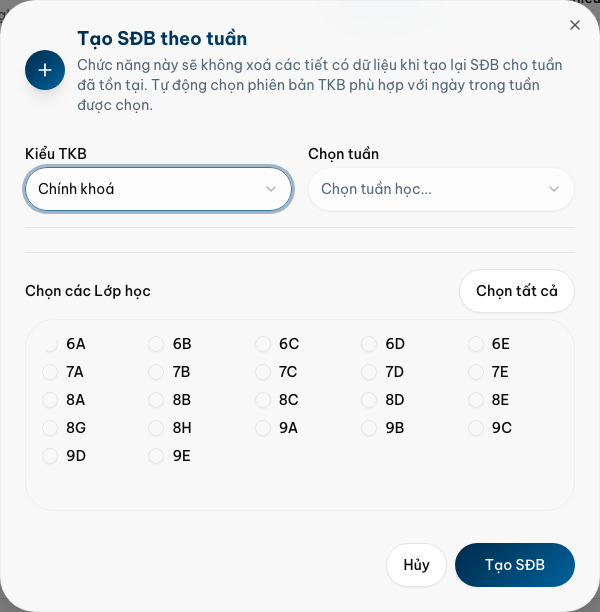
15 bước hướng dẫn · Quay lại danh sách