Quy trình quản lý sách giấy: biên mục, kho bản sao, mượn trả tại quầy, thẻ bạn đọc, kiểm kê và báo cáo.
Cập nhật: 18/08/2026
Tải PDFQuy trình đầy đủ gồm chuẩn bị thư viện, tra cứu OPAC, mượn trả tại quầy, kiểm kê và (tuỳ chọn) văn hóa đọc — phối hợp giữa quản trị, thủ thư, học sinh, giáo viên và phụ huynh.
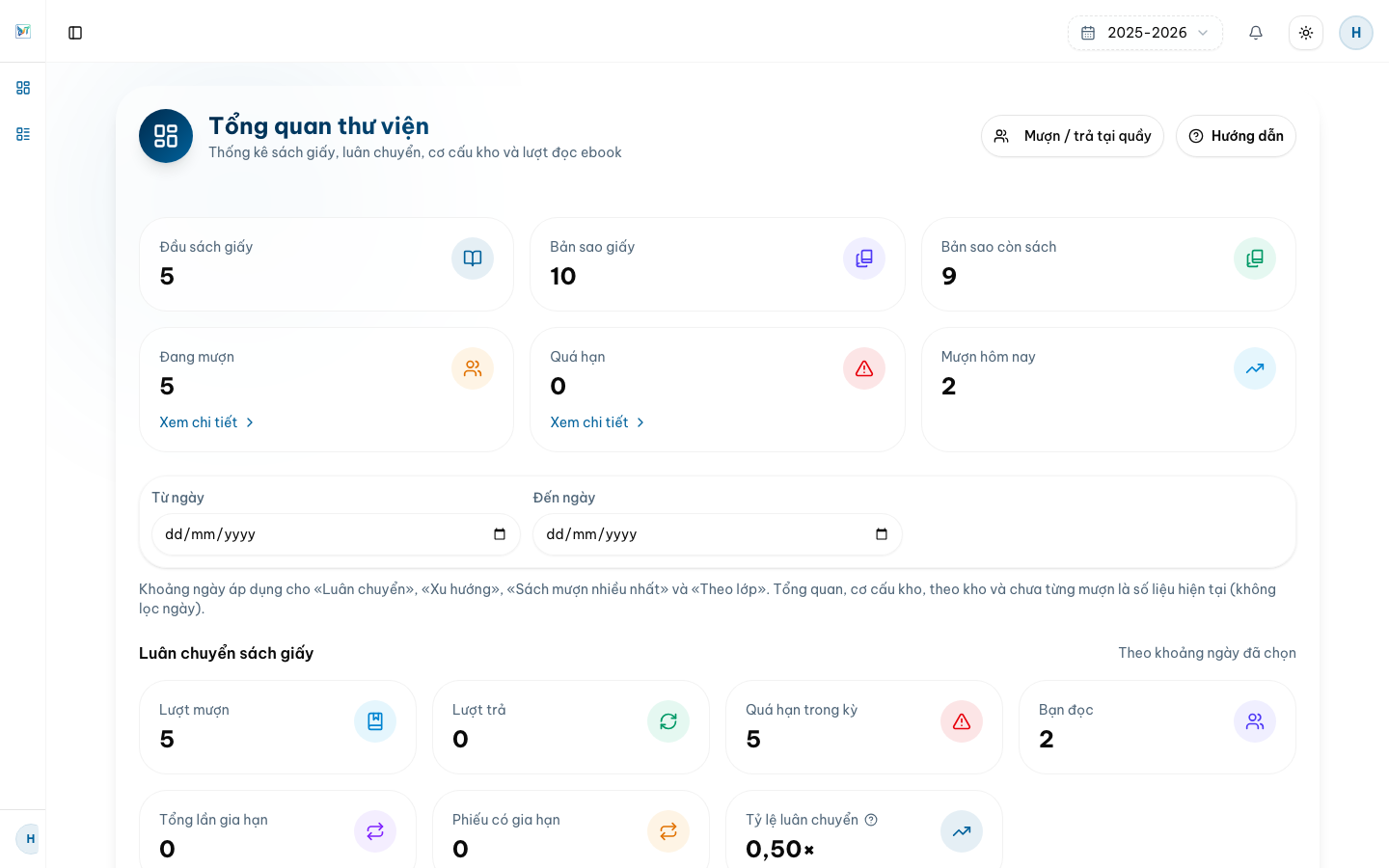
Trang Tổng quan mở bằng chỉ số sách giấy (đầu sách, bản sao, đang mượn, quá hạn, mượn hôm nay) và nút «Mượn / trả tại quầy». Bên dưới có bốn tab: Vận hành, Luân chuyển, Kho sách, Sách điện tử. Mỗi tab chỉ tải số liệu khi đang mở. Trên điện thoại, biểu đồ và một số danh sách dài mặc định thu gọn — bấm tiêu đề để mở chi tiết.
Bộ lọc Từ–Đến chỉ hiện trên tab Vận hành và Luân chuyển — áp dụng cho «Sách mượn nhiều nhất», «Mượn theo lớp», «Luân chuyển», «Luân chuyển theo môn loại / chủ đề» và «Xu hướng». KPI tổng quan, cơ cấu kho và chưa từng mượn là số liệu hiện tại (không lọc ngày).
Tab Vận hành: top sách mượn nhiều, mượn theo lớp.
Tab Luân chuyển: số mượn/trả, quá hạn trong kỳ, bạn đọc duy nhất, gia hạn, tỷ lệ luân chuyển (turnover), phân loại bạn đọc và biểu đồ xu hướng theo tuần/tháng; kèm luân chuyển theo môn loại / chủ đề. Một sách nhiều chủ đề → đếm nhiều lần trên chiều chủ đề (tổng cột có thể lớn hơn tổng phiếu). Số liệu chỉ gồm phiếu trên hệ thống — không gồm lịch sử phần mềm QLTV cũ.
Tab Kho sách: biểu đồ «Cơ cấu kho sách giấy» theo kho, môn loại, chủ đề, ngôn ngữ, loại sách, khối, trạng thái… (không còn khối pie/kho riêng — chọn chiều trên thanh tab cơ cấu); danh sách đầu sách chưa từng có phiếu mượn (phân trang; mở biên mục để xử lý). Hai ô % đã gắn môn loại / % đã gắn chủ đề cho biết tỷ lệ đầu sách đã gắn. Môn loại / chủ đề khác ký hiệu phân loại DDC trên sổ ĐKCB. Muốn in sổ nhập–xuất–tồn mẫu QLTV thì bấm «In sổ thống kê tài liệu» (sang In ấn & báo cáo) — PDF «Sổ thống kê tài liệu» khác với biểu đồ tương tác trên Tổng quan; không thay thế nhau.
Tab Sách điện tử: tổng lượt xem / đọc / nghe trên Sách đọc và Sách nói (tách với mượn giấy); có top ebook theo metric. Chi tiết quản lý ebook xem bài Sách điện tử.
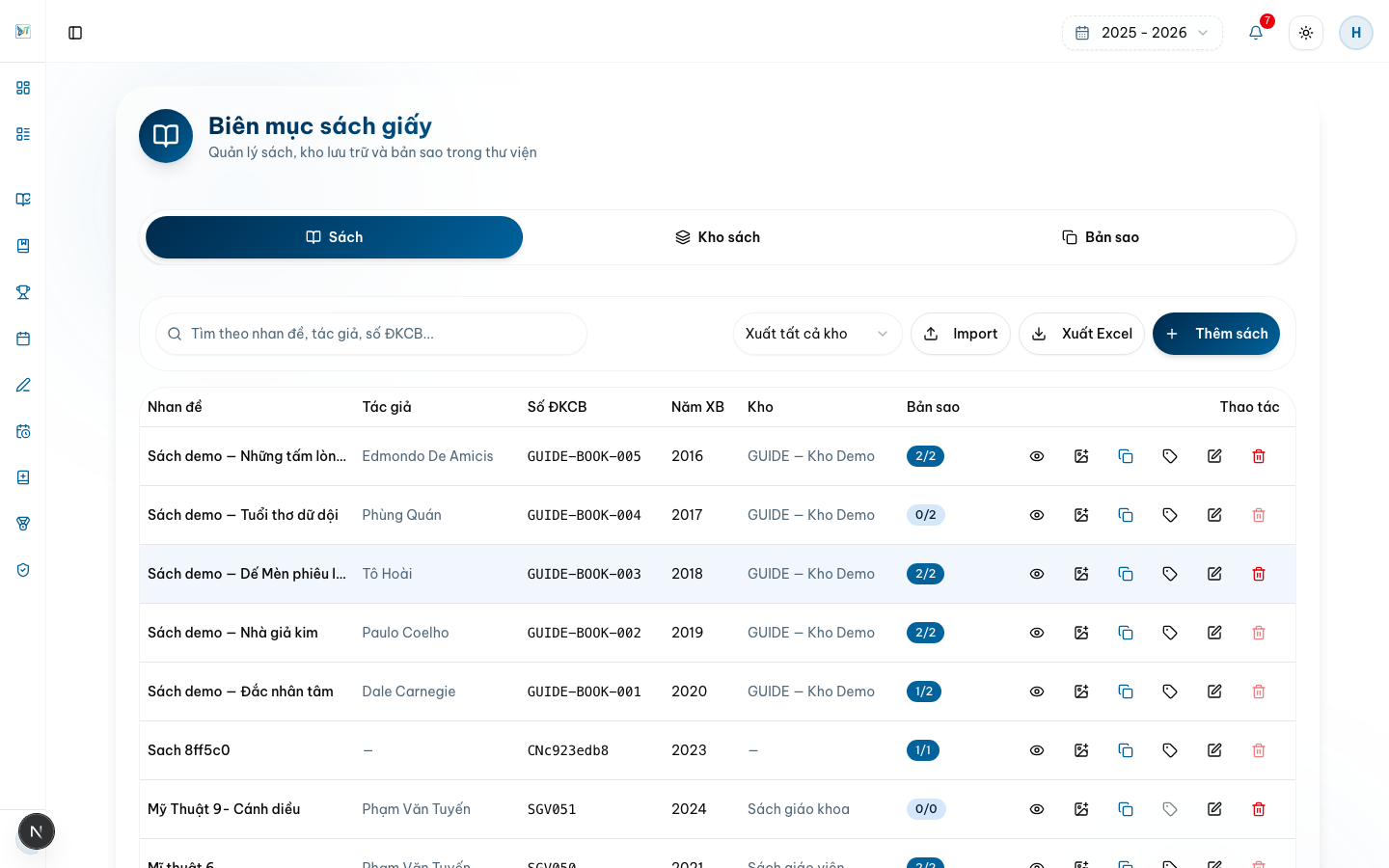
Tab Sách liệt kê đầu sách theo nhan đề, tác giả và mã sách; lọc theo kho sách hoặc khối lớp. Dùng «Thêm sách» hoặc «Import» để bổ sung biên mục — form có đủ trường ISBD (nhan đề song song, kí hiệu TG/TS, nơi XB, số trang…). Ô Mã sách được hệ thống cấp tự động theo dãy số chung (hiển thị mã dự kiến, mã thật cấp khi lưu); bấm «Nhập tay» nếu cần giữ mã cũ in trên gáy sách. Khi import Excel, để trống cột Mã sách thì hệ thống tự sinh. Ở trường Ảnh bìa, bấm Chọn và cắt ảnh bìa rồi chọn Tỉ lệ khung phù hợp: Dọc (3:4), Ngang (4:3), Vuông (1:1) hoặc Giữ nguyên. Ba lựa chọn đầu sẽ mở bước Cắt ảnh bìa để kéo và canh vùng ảnh trước khi lưu; riêng Giữ nguyên dùng nguyên file gốc, không cần cắt. Gắn Khối lớp cho SGK (cần để in sổ ĐK SGK theo khối). «Xuất Excel» xuất theo kho đang lọc và gồm cột Khối để đối soát SGK.
Trên form biên mục có thể gắn một môn loại và một hoặc nhiều chủ đề (chọn từ danh mục — không gõ tự do). Nút «Danh mục phân loại» mở trang tạo môn loại / chủ đề trước khi gắn. Ký hiệu phân loại (DDC) trên sổ ĐKCB vẫn nhập như cũ — khác với môn loại dùng thống kê.
Tab Bản sao theo dõi từng ĐKCB, trạng thái (còn sách, đang mượn, thanh lý) và vị trí kệ; cũng lọc theo kho. Có thể xóa bản sao chưa từng mượn (dùng khi nhập nhầm số lượng); bản sao đã có phiếu mượn thì không xóa được. Tab Kho sách quản lý các kho lưu trữ; có thể in tem ĐKCB cho bản sao đã chọn.
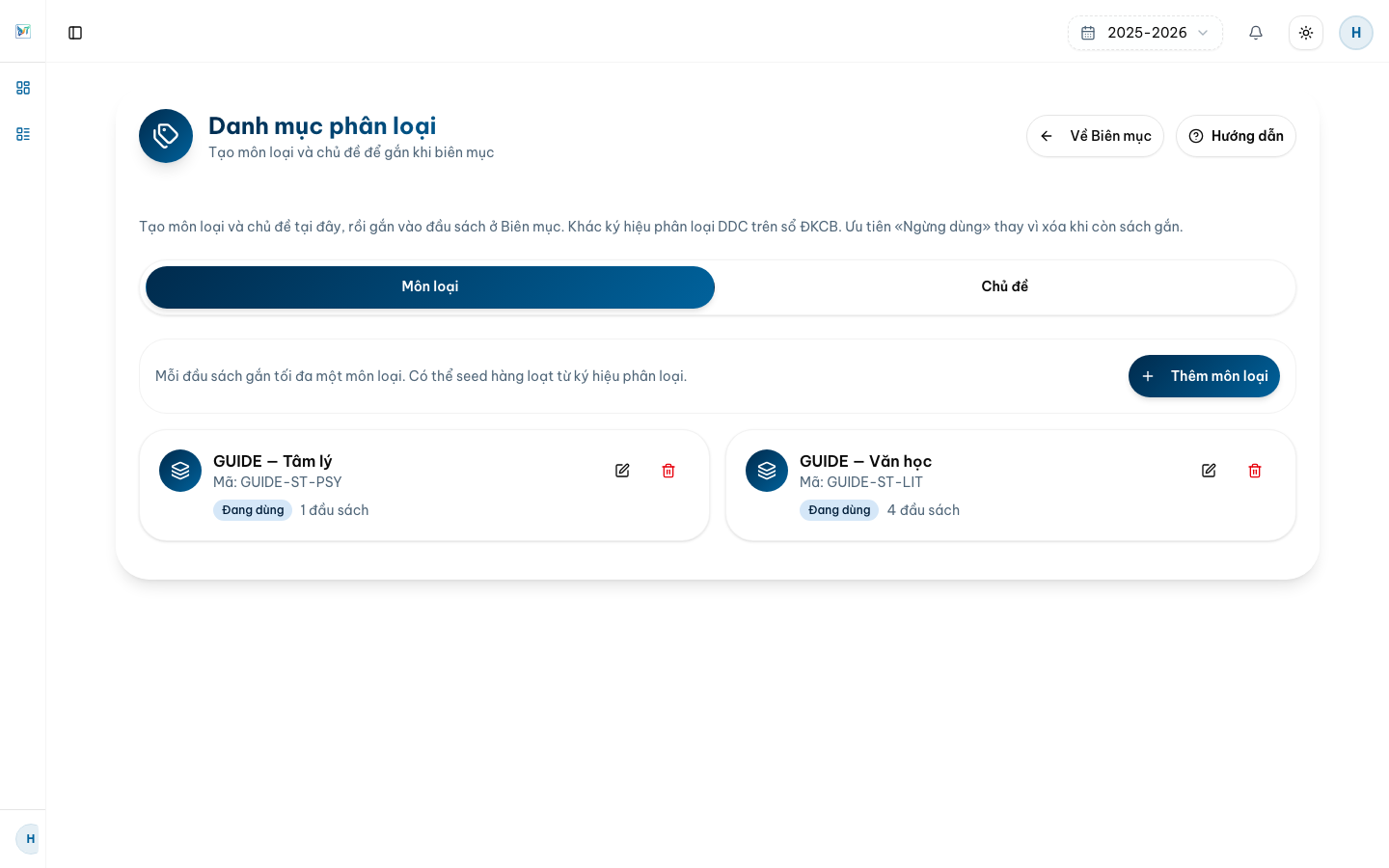
Trang Danh mục phân loại (mở từ Biên mục hoặc empty state trên Tổng quan) quản lý hai danh mục:
- Môn loại: mỗi đầu sách gắn tối đa một môn loại (nhãn tiếng Việt). Khác ký hiệu phân loại DDC trên sổ ĐKCB. Quản trị có thể gán hàng loạt từ mã phân loại cho sách chưa gắn. - Chủ đề: tạo danh mục trước, rồi gắn checkbox trên form sách — một sách có thể nhiều chủ đề.
Còn sách đang gắn thì không xóa được danh mục — tắt «Đang dùng» để ẩn khỏi form mới, giữ dữ liệu sách cũ.
Bấm «Mượn tại quầy», quét hoặc nhập mã thẻ bạn đọc (VD: DEMO001), rồi thêm số ĐKCB bản sao. Hệ thống gợi ý số ngày mượn theo Phân loại thẻ gắn trên thẻ (hoặc phân loại mặc định nếu chưa có thẻ) — tự điền hạn trả; thủ thư vẫn sửa được số ngày hoặc ngày trả nếu cần. Hệ thống kiểm tra thẻ còn hiệu lực, hạn mức số cuốn theo phân loại (và uy tín nếu có) và sách còn trên kệ.
Tab Đang mượn liệt kê phiếu chưa trả (bảng trên máy tính, thẻ trên điện thoại). «Gia hạn» kéo dài hạn trả theo số ngày gia hạn của phân loại (tối đa theo lượt còn lại trên phiếu); không dùng được khi phiếu quá hạn hoặc đã hết lượt. «Trả sách» trên từng phiếu hoặc «Trả tại quầy» để quét nhanh. Sau mượn/trả thành công, «Xem trước & in phiếu» mở PDF phiếu A5 (tối đa 5 cuốn mỗi phiếu; quá sẽ tách). Có thể bật trang bìa năm học (kẹp ngoài quyển) và chọn năm học trước khi tải về.
Tab Quá hạn và nút «In báo cáo quá hạn» hỗ trợ nhắc độc giả.
Tab Đặt trước gom yêu cầu giữ sách của học sinh hoặc giáo viên. Thủ thư xác nhận, huỷ hoặc chuyển sang mượn khi sách về kho.
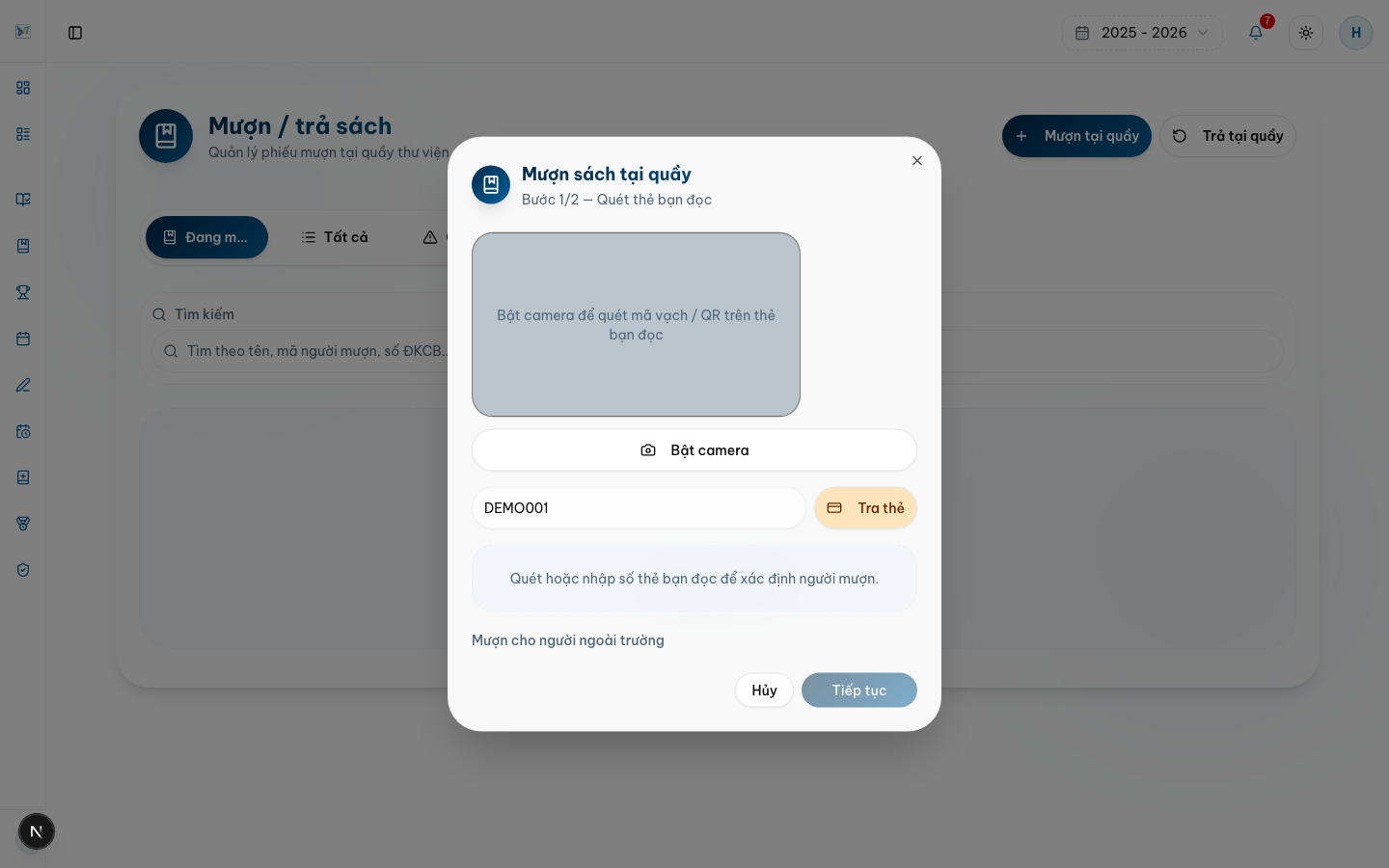
Danh sách thẻ theo số thẻ, tên và lớp. «Phát hành thẻ» cấp thẻ mới — chọn Phân loại thẻ (mặc định Tiêu chuẩn) cùng đối tượng học sinh / giáo viên / nhân viên. «In thẻ» xuất PDF để dán vào thẻ nhựa (có mã QR và logo phân loại nếu đã tải lên). Lọc theo khối, lớp, trạng thái, đối tượng và phân loại thẻ — hữu ích khi in lại hàng loạt theo một phân loại.
Nút «Phân loại thẻ» mở trang cấu hình chính sách mượn và logo theo từng phân loại. Đổi phân loại trên thẻ không tự sửa hạn trả / số lần gia hạn của phiếu đang mượn; nên in lại thẻ sau khi đổi.
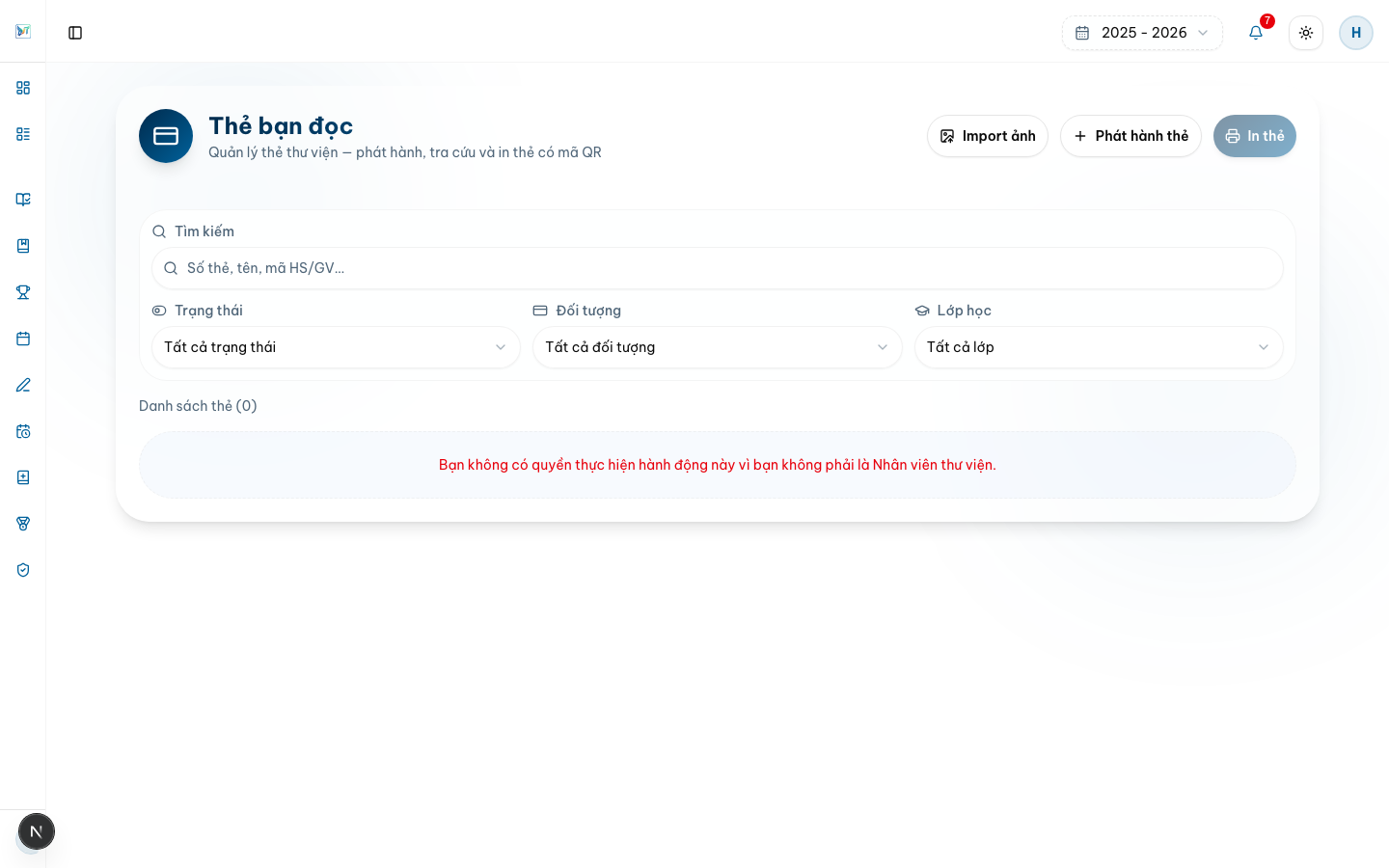
Trang Phân loại thẻ (mở từ Thẻ bạn đọc) cấu hình ngày mượn mặc định, số cuốn đang mượn tối đa, số lần gia hạn, số ngày mỗi lần gia hạn và logo hiển thị trên bản in thẻ.
«Thêm phân loại thẻ» để tạo phân loại mới (ví dụ CTV, VIP). Phân loại Tiêu chuẩn là mặc định khi cấp thẻ. Có thể đặt phân loại mặc định cho người mượn chưa có thẻ (học sinh, giáo viên, bên ngoài…).
Logo (tuỳ chọn) xuất hiện trên header PDF thẻ — hệ thống tự làm trong suốt nền sáng; màu nền thẻ vẫn theo Học sinh / Giáo viên / Nhân viên. Còn thẻ đang gắn thì không xóa được — tắt «Đang dùng» để ẩn khỏi form cấp thẻ mới. Sau khi đổi phân loại hoặc logo, vào Thẻ bạn đọc → lọc theo phân loại → chọn thẻ → In thẻ.
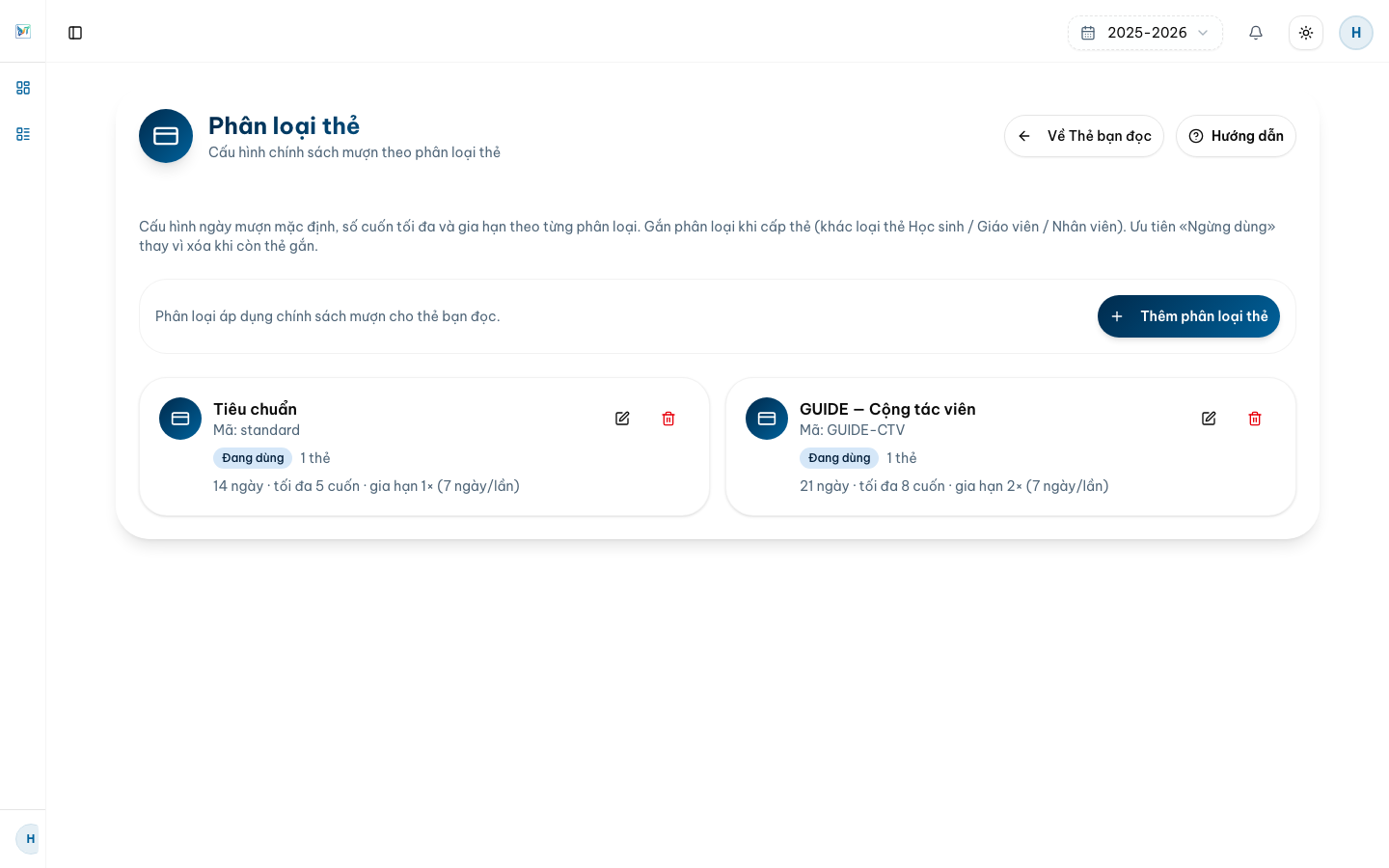
«Tạo phiên kiểm kê» mở một đợt đối chiếu kệ với cơ sở dữ liệu. Trong phiên, tab Quét sách nhập hoặc quét số ĐKCB; tab Báo cáo liệt kê thiếu, thừa và sai vị trí.
Trang gồm báo cáo hoạt động tháng, báo cáo quá hạn, sổ mượn trả, sổ nhập/thanh lý, sổ đặt trước, biên bản kiểm kê, và mục «Sổ đăng ký & thống kê tài sản» (sổ ĐKCB, sổ ĐK SGK theo khối với cột Xuất/Tồn theo năm học, sổ đăng ký tổng quát theo chứng từ, «Sổ thống kê tài liệu» — PDF nhập–xuất–tồn mẫu QLTV, nguồn cung cấp lấy theo nhà xuất bản).
Phân biệt với Tổng quan: biểu đồ «Cơ cấu kho sách giấy» trên Tổng quan để xem nhanh trên màn hình; «Sổ thống kê tài liệu» trên hub này để in/lưu PDF nộp hồ sơ — không thay thế nhau. Từ Tổng quan có nút «In sổ thống kê tài liệu» dẫn sang đây.
Mỗi mục có nút «Xem trước & tải»: mở bản PDF trong hộp thoại để kiểm tra, rồi «Tải về» (hoặc mở tab mới) khi sẵn sàng. Trong hộp thoại có thể chọn mật độ in (Compact / Bình thường / Rộng) — PDF xem trước cập nhật theo lựa chọn. Với các sổ/báo cáo bảng (quá hạn, mượn trả, nhập, thanh lý, đặt trước, danh mục, mất/hư), có thêm chọn cột in và độ rộng cột (%) (nút «Cân đều»; cột bắt buộc như STT không tắt được; báo cáo mất/hư chỉ áp dụng bảng bản sao); lựa chọn được nhớ trên máy. Mọi sổ/báo cáo trên hub đều có lựa chọn «Trang bìa» (mặc định Có) — trang đầu UBND/trường/tên sổ + chữ ký Hiệu trưởng.
Phiếu mượn/trả in từ quầy khổ A5 (≤5 cuốn/phiếu), dùng mẫu đã chọn tại «Cấu hình in ấn» (mặc định mẫu hành chính).
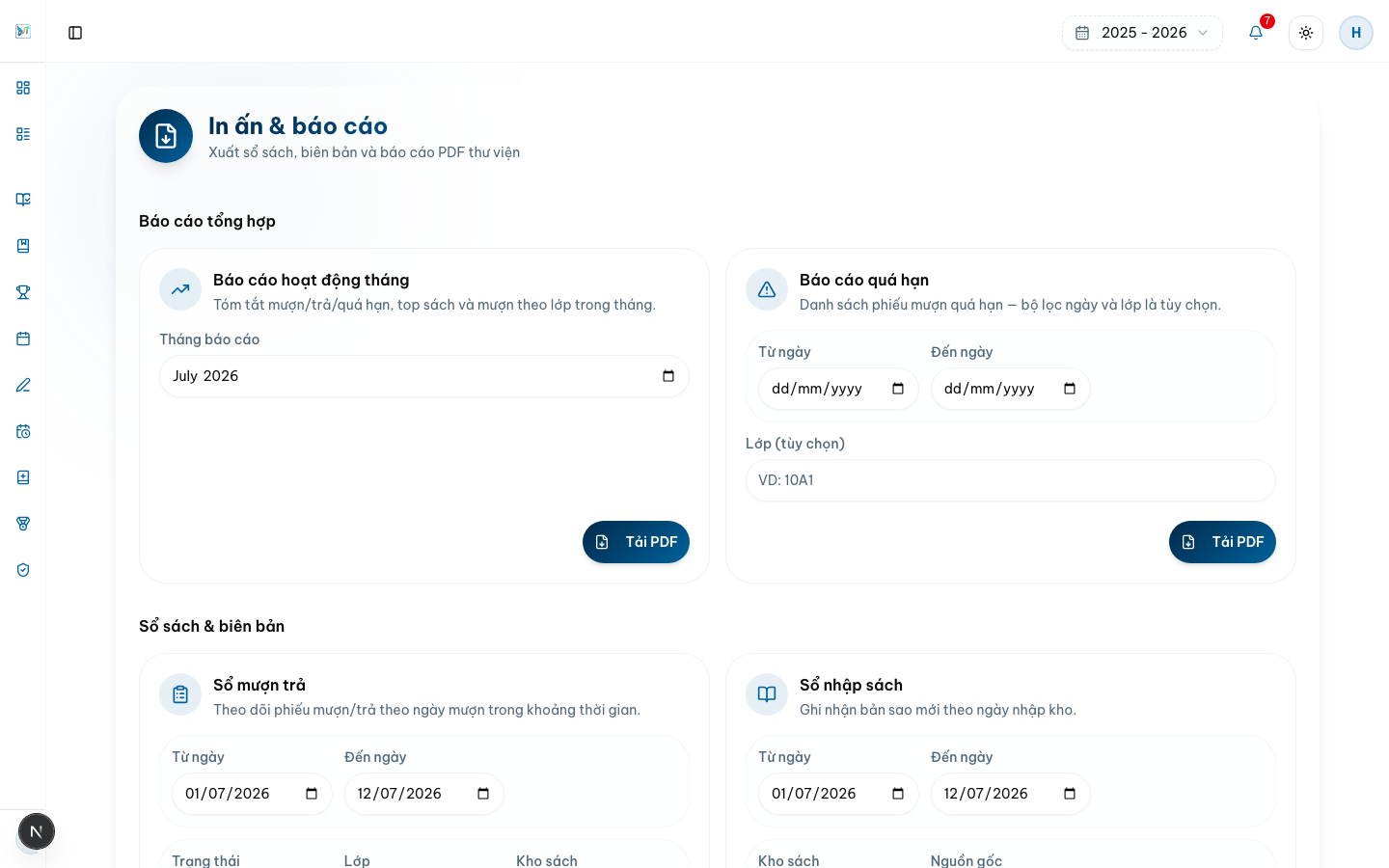
Vào «Cấu hình in ấn» để sửa đơn vị chủ quản, tên trường và địa danh footer. Ba dòng này hiện trên header/footer các PDF thư viện (phiếu, sổ, báo cáo).
Chọn «Mẫu hành chính» (meta 2 cột, bảng sách, chỉ chữ ký NGƯỜI MƯỢN — phiếu trả hiện Ngày trả) hoặc «Mẫu nội bộ» (nhiều meta, hai chữ ký). Cùng một lựa chọn cho cả phiếu mượn và phiếu trả. Lưu rồi in thử từ quầy để kiểm tra.
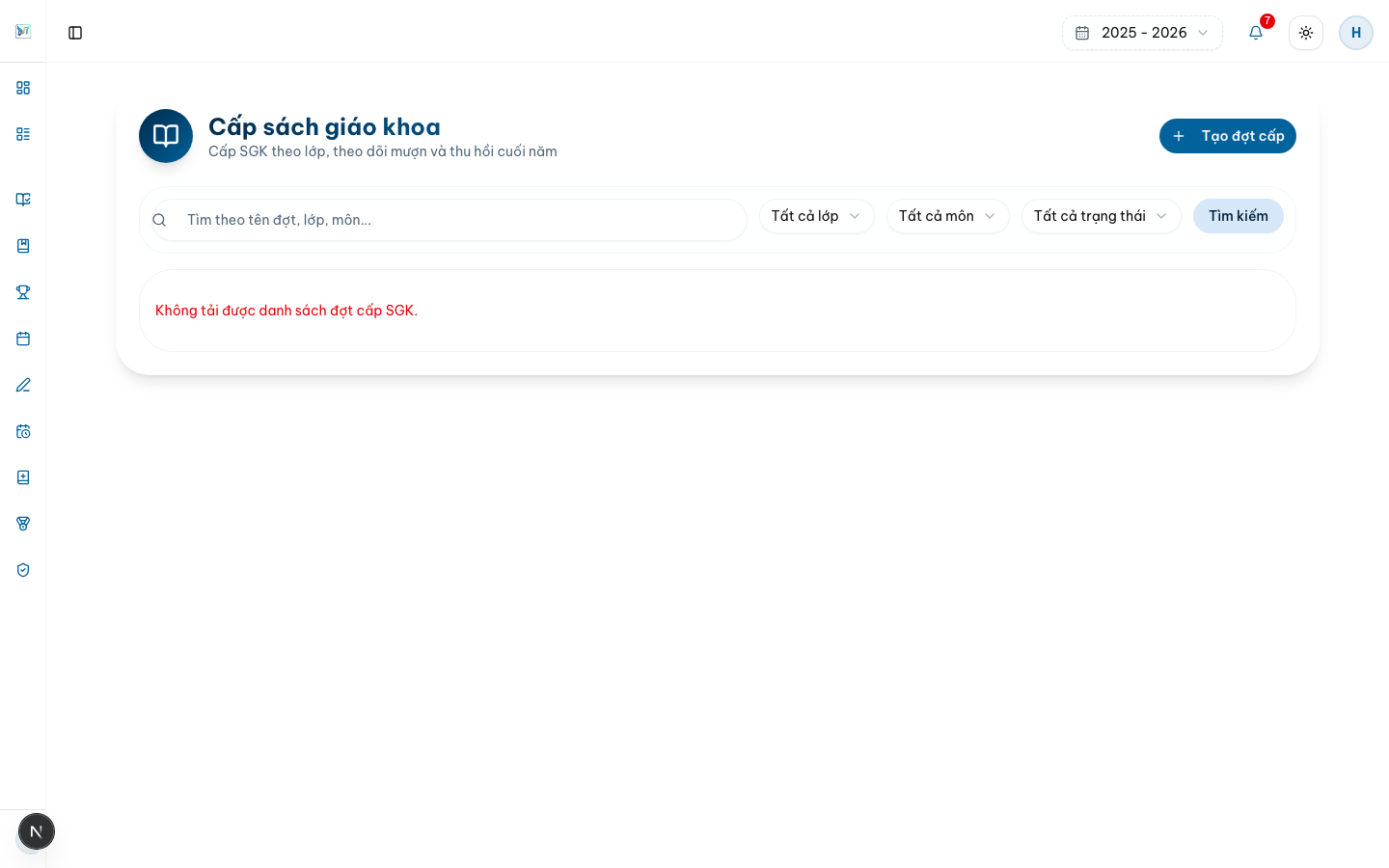
«Tạo đợt cấp»: chọn khối → lớp (bắt buộc từng bước), môn, tên đợt và ngày thu hồi. Danh sách đợt trên trang quản lý hiện bảng trên máy tính và thẻ trên điện thoại. Trong form, danh sách học sinh hiện sau khi chọn lớp — trên điện thoại dạng thẻ, trên máy tính dạng bảng.
Ở ô «Bản sao sách», nhập hoặc quét số ĐKCB (máy quét kiểu bàn phím) rồi bấm nút bên cạnh hoặc Enter để tra cứu — bản sao phải còn sẵn. Mỗi học sinh chỉ gán một bản trong đợt; mỗi bản chỉ cấp một học sinh. Không bắt buộc gán hết lớp (cần ít nhất một học sinh đã gán). Muốn cấp thêm môn/sách khác thì tạo đợt mới. Hệ thống tạo phiếu mượn đến ngày thu hồi; cuối năm dùng thu hồi hàng loạt để cập nhật trạng thái bản sao.
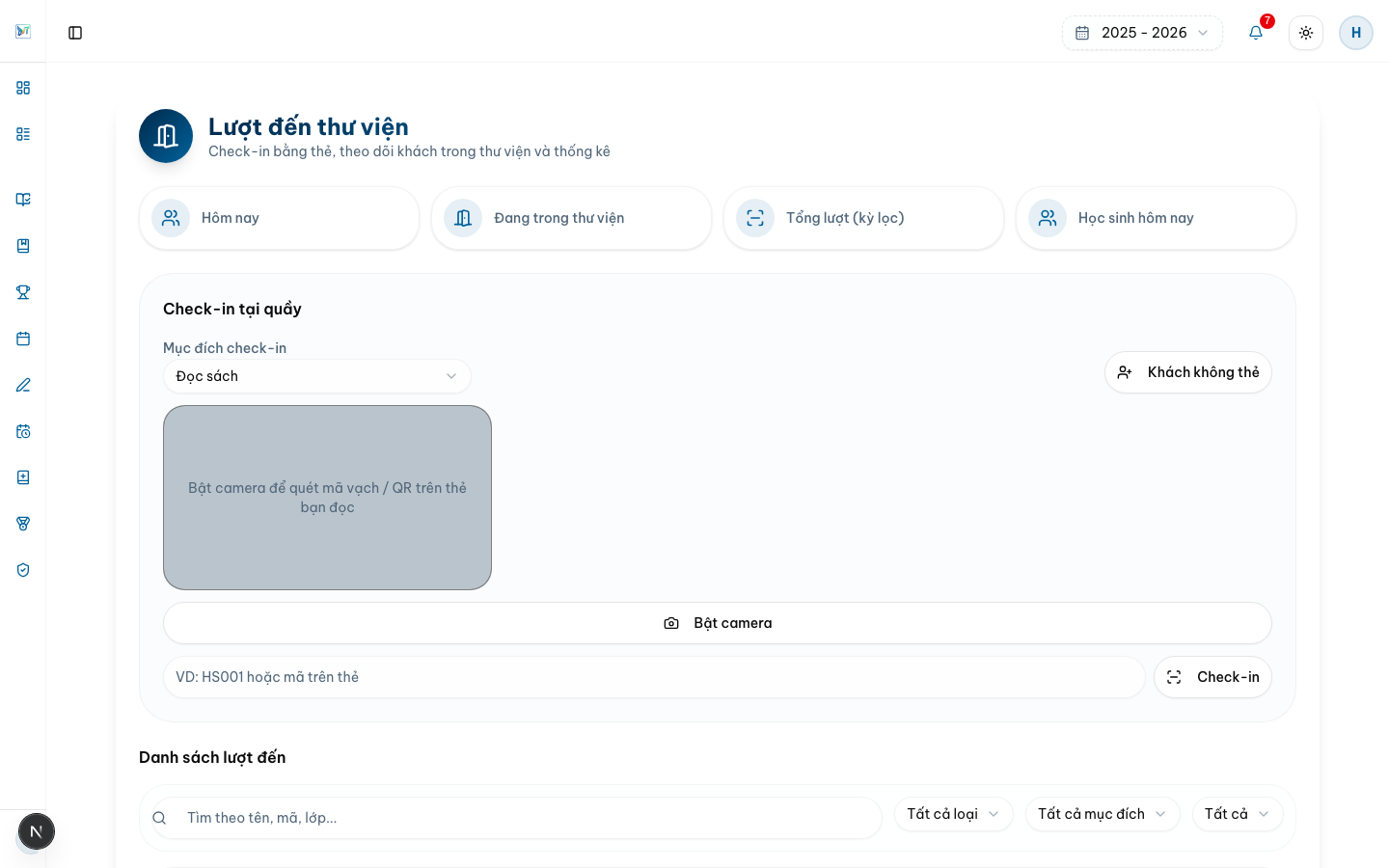
Nhập mã thẻ hoặc chọn khách không thẻ, chọn mục đích (đọc sách, mượn, học nhóm…) rồi check-in. Danh sách lượt đến thống kê khách đang trong thư viện và đã ra về.
Đã nắm các màn hình nghiệp vụ của thủ thư. Xem quy trình phối hợp mượn–trả và các khu vực thư viện liên quan:
Xem tất cả hướng dẫn13 bước hướng dẫn · Quay lại danh sách