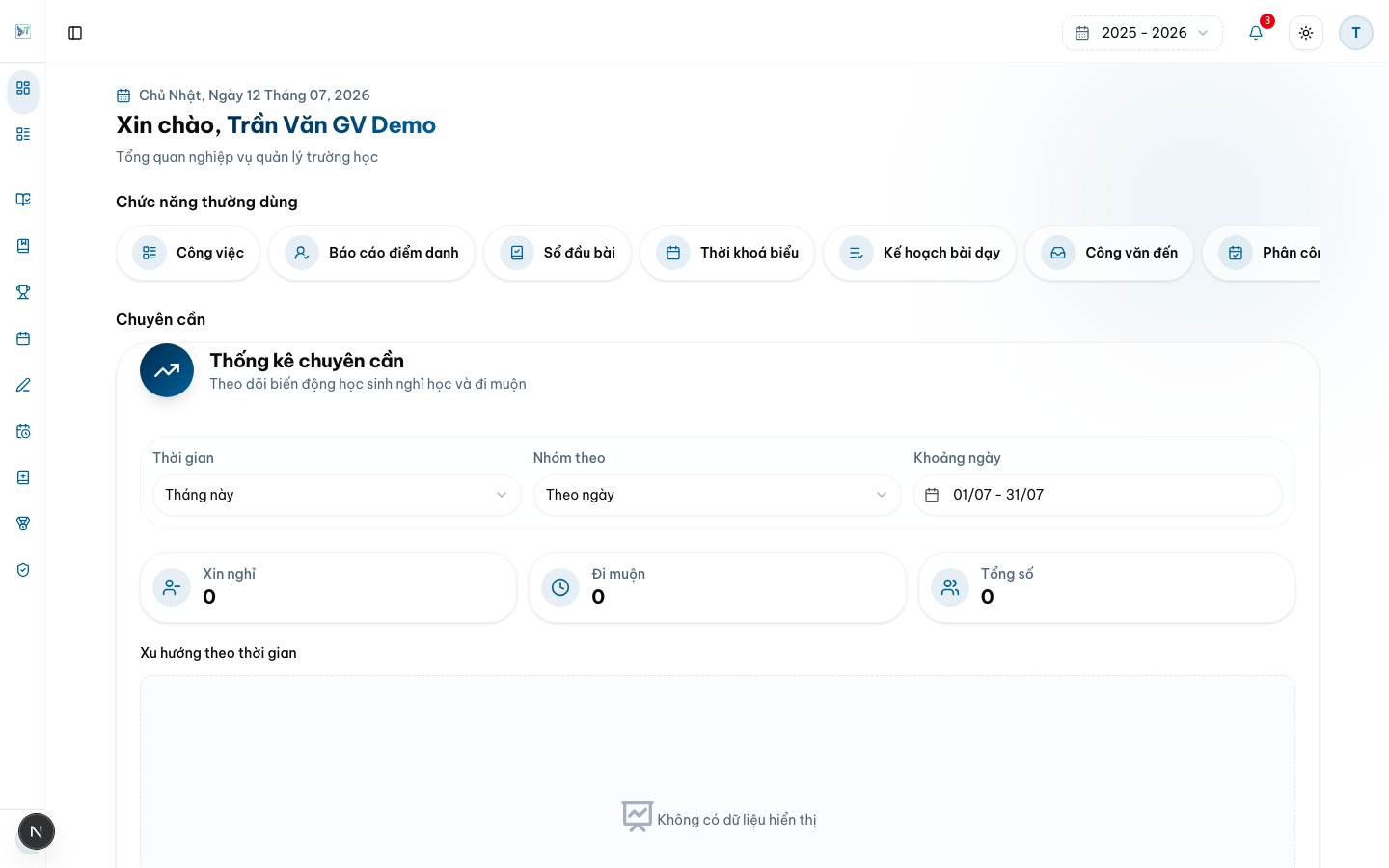
Tổng quan, điểm danh, công việc, kế hoạch bài dạy, phân phối chương trình, TKB, sổ đầu bài và đọc sách.
Cập nhật: 27/08/2026
Tải PDFSau đăng nhập, Tổng quan hiển thị ngày hiện tại, lịch làm việc, tác vụ nhanh (lối tắt điểm danh, sổ đầu bài, TKB, công việc…) và tóm tắt điểm danh, sổ đầu bài trong ngày/tuần. Phân công dạy thay hôm nay (nếu có) cũng hiển thị tại đây.
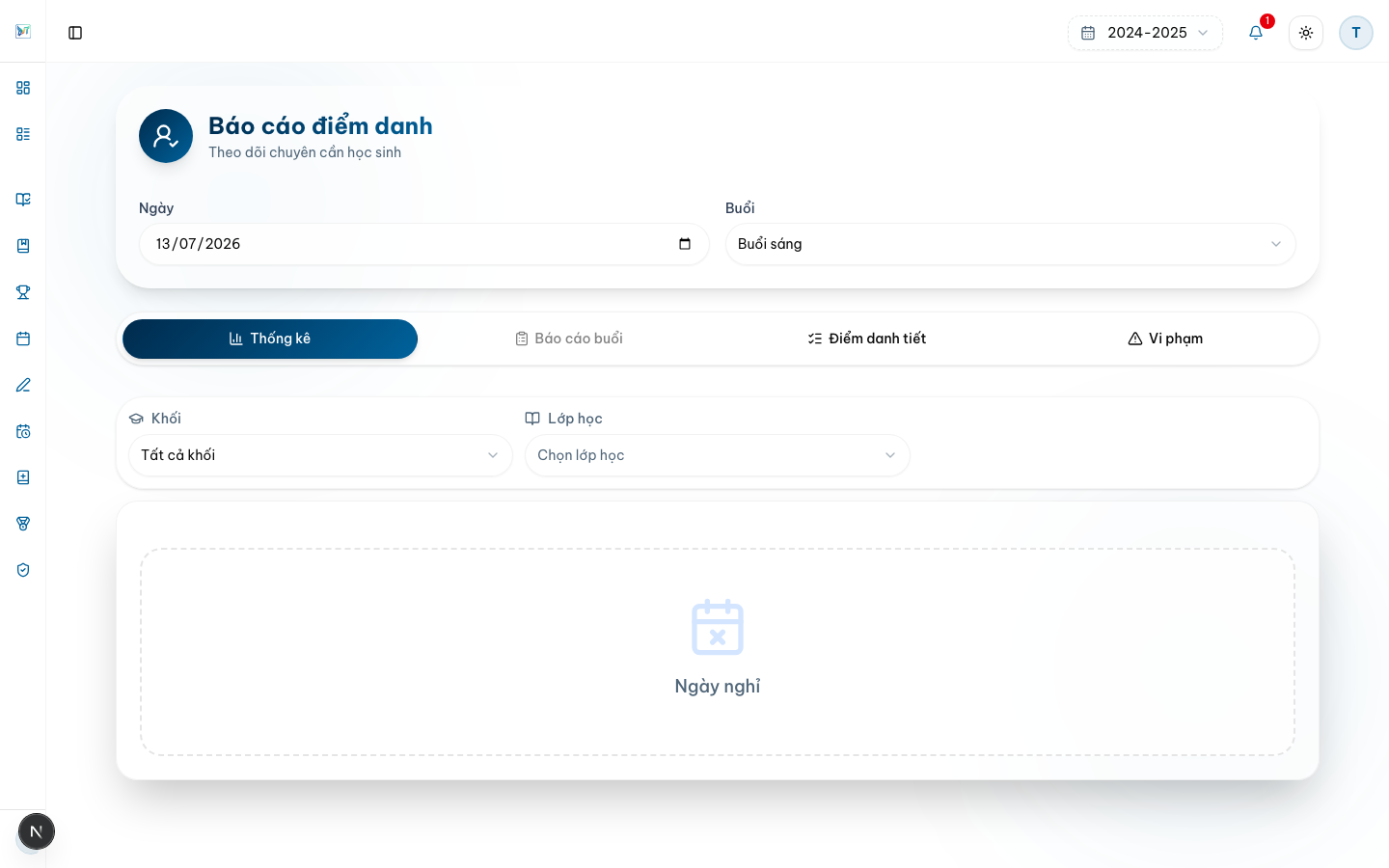
Vào Báo cáo điểm danh. Chọn khối (tùy chọn — mặc định Tất cả khối), lớp và ngày (GVCN thường được chọn sẵn lớp chủ nhiệm). Ghi nhận từng học sinh: Có mặt, Vắng, Muộn, Có phép. Nhấn Lưu để hoàn tất — trên điện thoại, nút Lưu cố định ở cuối màn hình.
Nếu nhà trường chưa tạo sổ đầu bài cho tuần của ngày đang chọn, hệ thống báo «Chưa tạo sổ đầu bài cho tuần này» và không yêu cầu báo cáo buổi — liên hệ quản trị viên tạo sổ trước.
Tab ảnh Chưa có sổ minh họa trạng thái khi chưa tạo sổ đầu bài tuần.
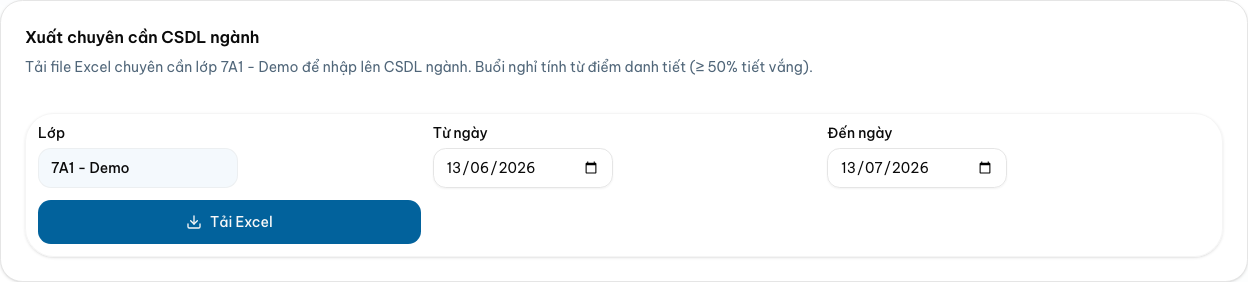
Trên trang Báo cáo điểm danh, nhấn Xuất CSDL ngành (góc trên) → hộp thoại chọn khoảng ngày → Tải Excel. File theo mẫu CSDL ngành — mỗi ngày nghỉ một dòng; buổi nghỉ S/C/N; có phép P/K. Chỉ GVCN xuất được lớp chủ nhiệm. Cột mã định danh lấy từ mã học sinh trong hồ sơ.
Đánh dấu Có phép khi điểm danh tiết để file xuất đúng cột P/K.
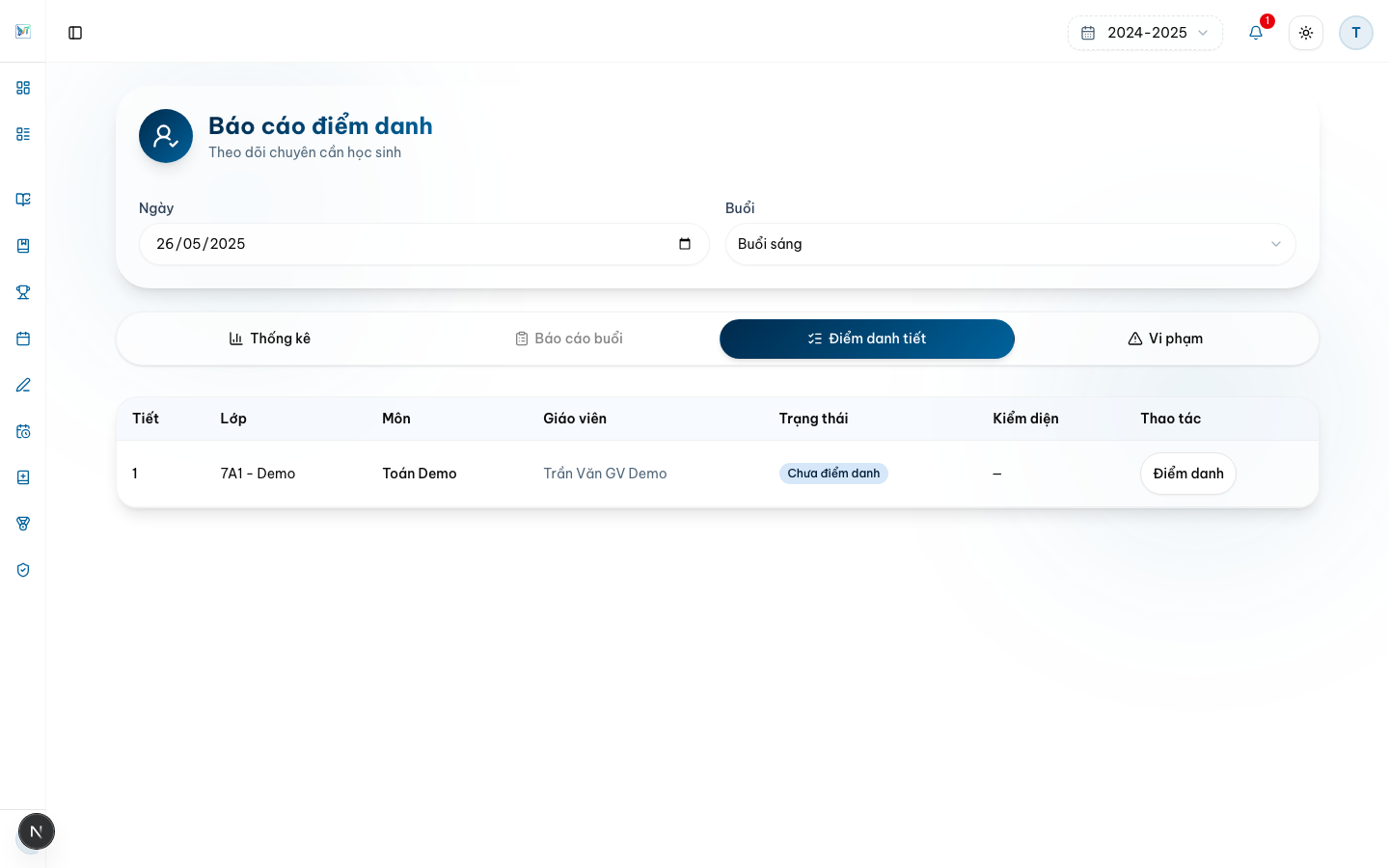
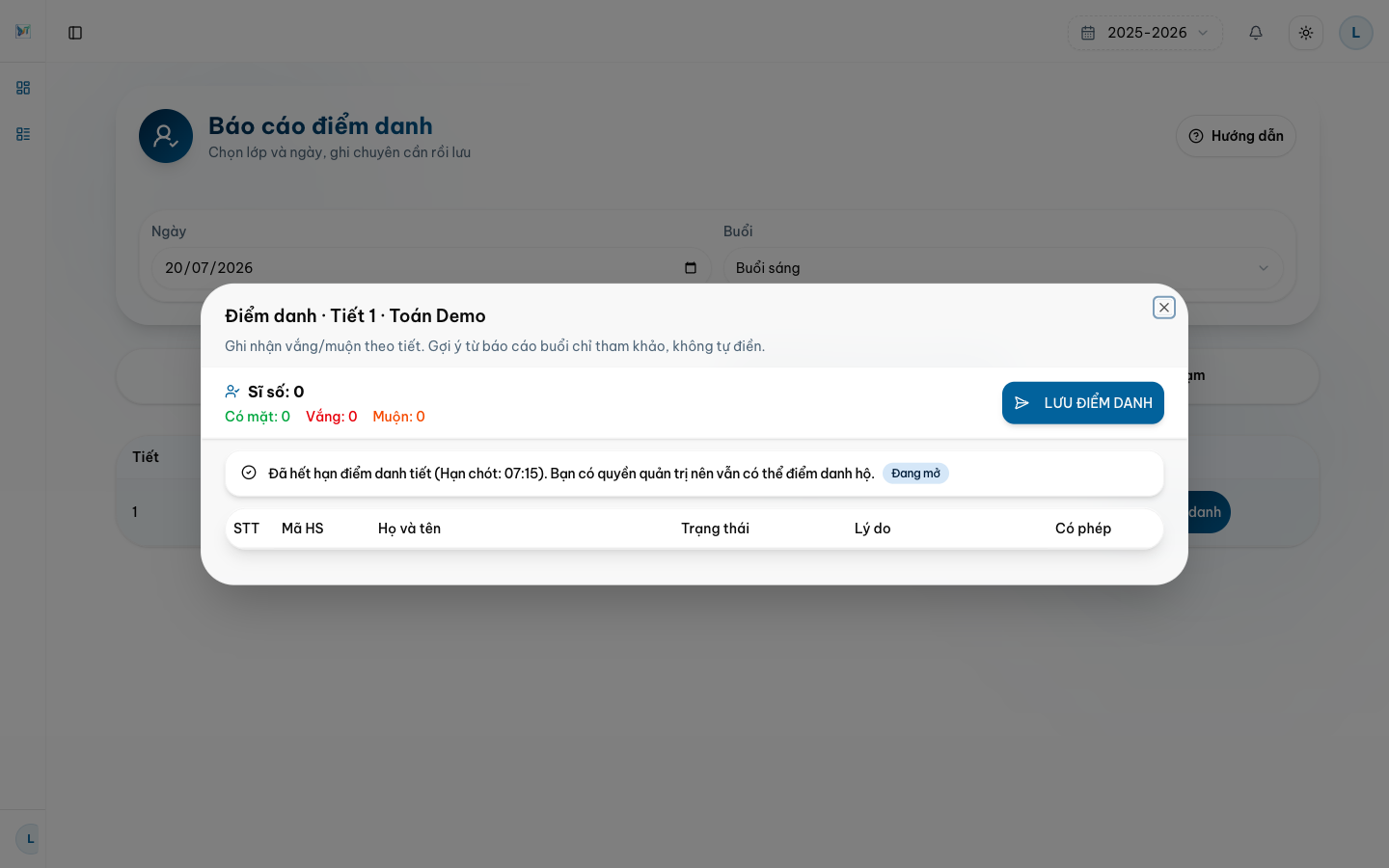
Tại Báo cáo điểm danh, chọn tab Điểm danh tiết, lọc ngày và buổi (sáng/chiều) để xem các tiết mình được phân công dạy từ sổ đầu bài. Nhấn Điểm danh (hoặc Sửa điểm danh) trên tiết cần ghi — hộp thoại / sheet mở danh sách học sinh (nếu đã lưu trước đó, hệ thống hiện lại kết quả vắng/muộn). Đánh dấu Vắng hoặc Muộn; với học sinh vắng, bật Có phép nếu nghỉ được phép (dùng khi xuất CSDL ngành). Badge gợi ý từ báo cáo buổi (GVCN) chỉ tham khảo — hệ thống không tự điền. Nhấn Lưu điểm danh — kiểm diện đồng bộ vào sổ đầu bài. Trong khung giờ tiết (giờ bắt đầu + phút gia hạn) có thể cập nhật lại; sau khi hết hạn, GVBM chỉ xem và không sửa được (Ban lãnh đạo vẫn điểm danh hộ được).
Trên điện thoại, nút Lưu cố định cuối sheet.
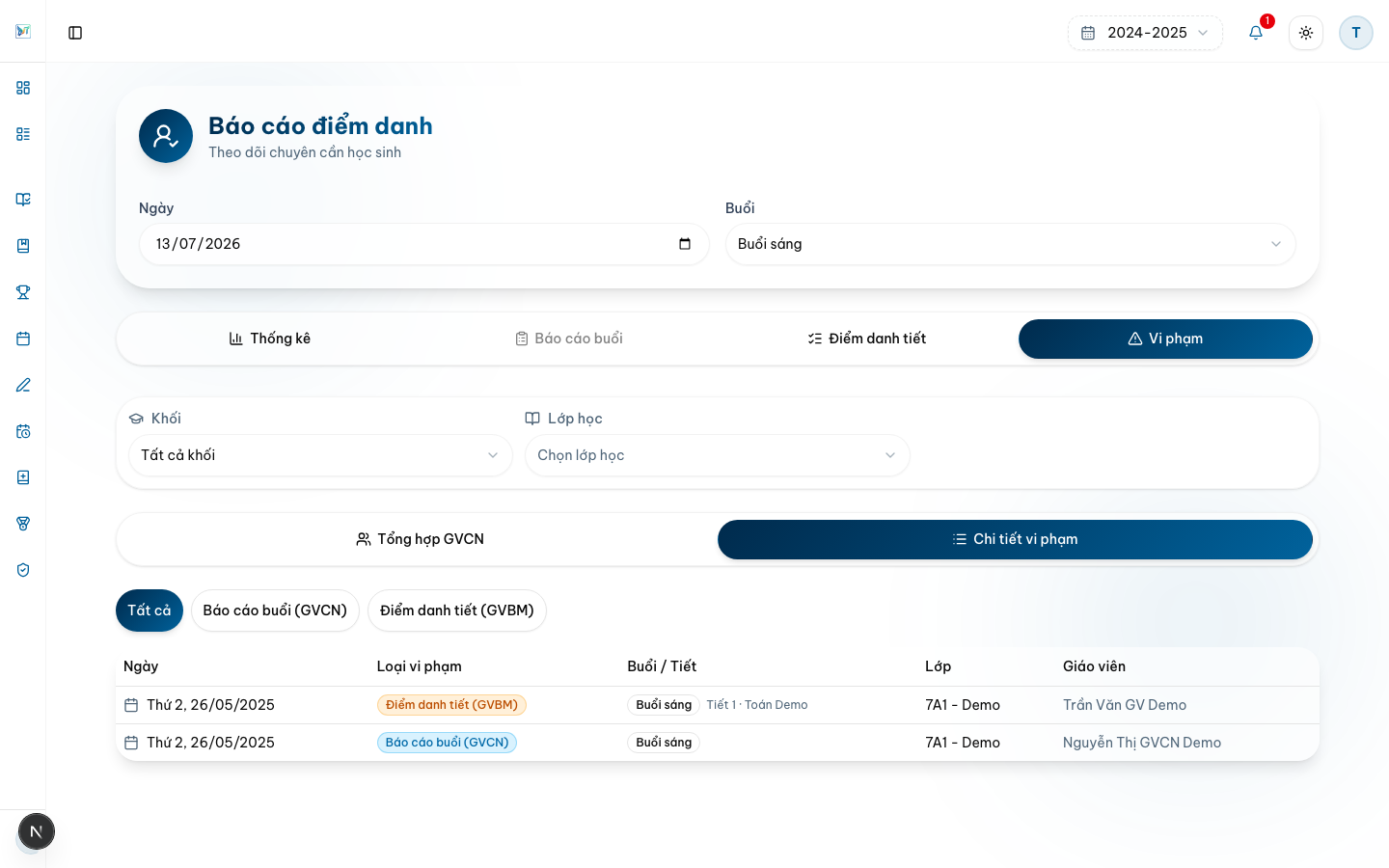
Tab Vi phạm gộp hai loại lỗi: GVCN không báo cáo buổi trước hạn và GVBM không điểm danh tiết trong thời gian cho phép (giờ bắt đầu tiết + số phút gia hạn). Hệ thống tự ghi nhận sau hạn; giáo viên theo dõi các lỗi thuộc phạm vi được phân công.
Dùng bộ lọc khối/lớp (tùy chọn) và Tất cả / Báo cáo buổi (GVCN) / Điểm danh tiết (GVBM). Vi phạm điểm danh tiết hiển thị kèm tiết và môn học. Nếu quên điểm danh tiết, liên hệ Ban lãnh đạo điểm danh hộ để mở khóa nhận xét sổ đầu bài.
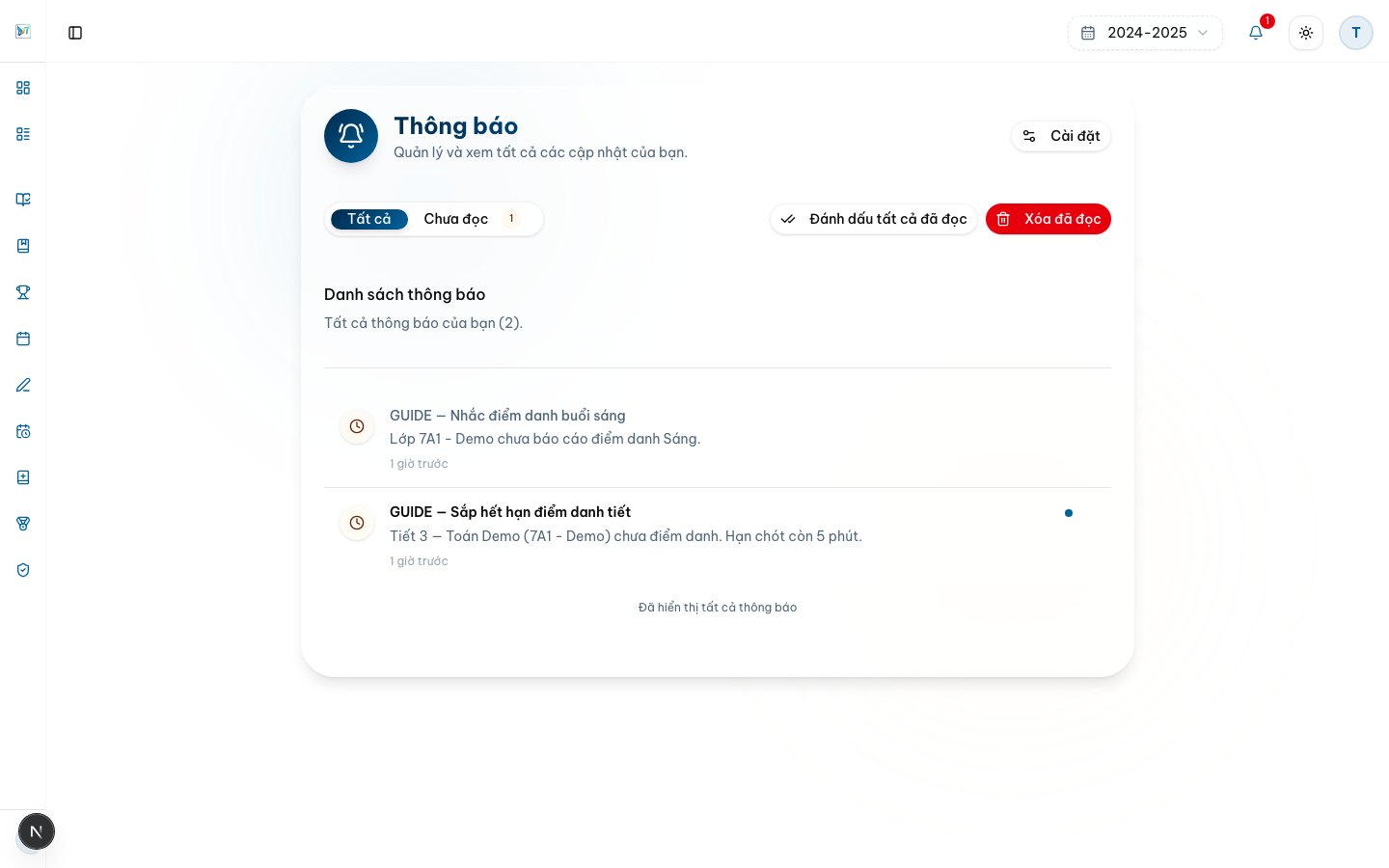
Hệ thống gửi thông báo (biểu tượng chuông góc phải) để nhắc trước khi hết hạn điểm danh. GVCN nhận thông báo trước 15 phút so với hạn chót buổi. GVBM nhận thông báo trước 5 phút so với hạn chót tiết.
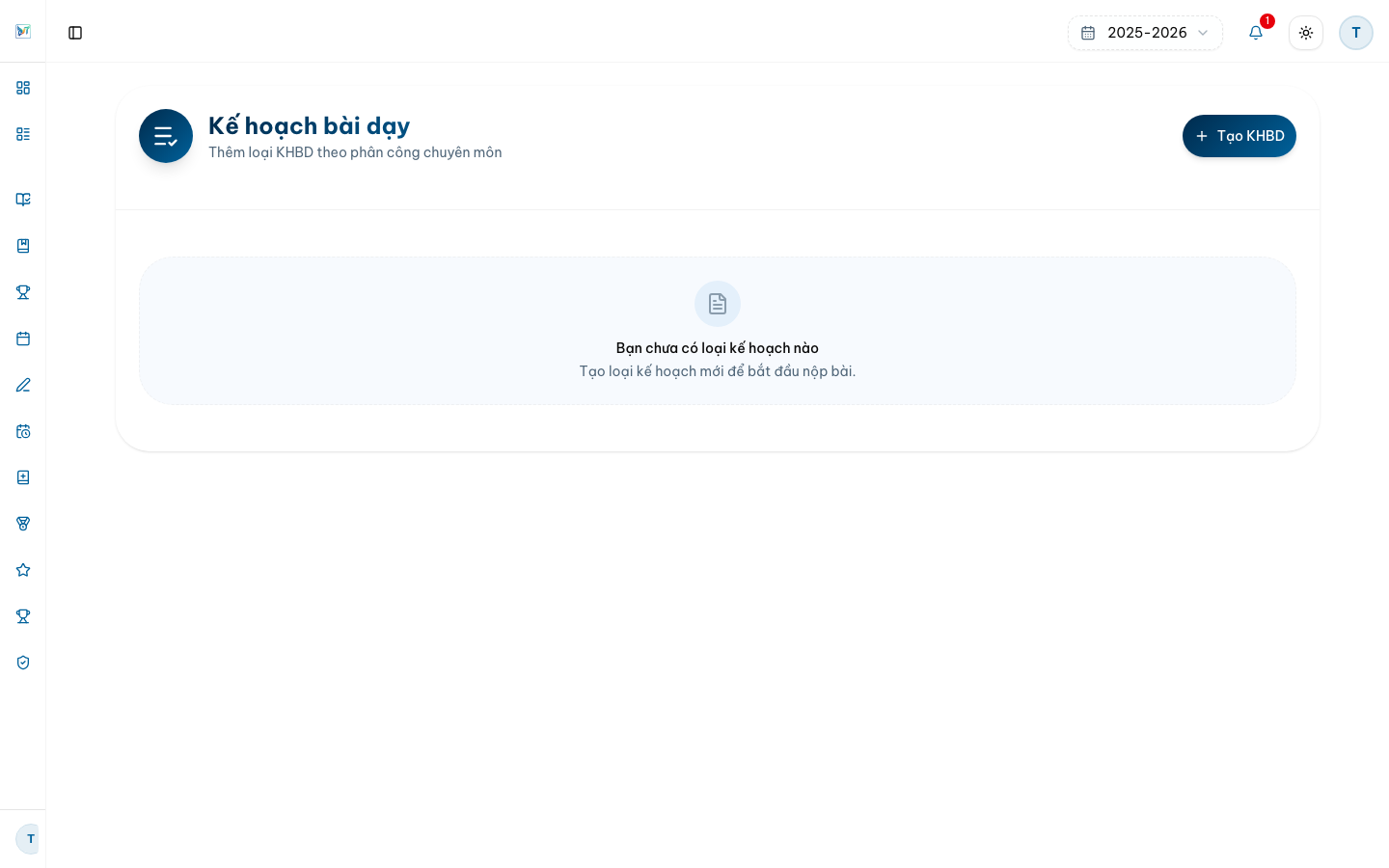
Menu Kế hoạch bài dạy nhóm theo loại KHBD (mỗi loại gắn một môn và một khối). Nhấn Tạo KHBD để thêm loại mới: chọn môn, khối, mô tả (tuỳ chọn). Chỉ chủ sở hữu loại mới nộp được kế hoạch tuần trong loại đó. Xóa loại chỉ khi chưa có bản nộp nào. Nếu quản trị viên khóa chức năng, nút tạo/nộp sẽ bị khóa.
Tạo đúng loại theo môn–khối mình dạy — tránh lẫn file KHBD giữa các lớp/khối khác nhau.
Mở một loại KHBD → Nộp KHBD. Chọn tuần bắt đầu và tuần kết thúc (trong khoảng tuần học của năm), rồi tải file Word (.doc/.docx) hoặc PDF — tối đa 10MB. Sau khi nộp, bản ghi ở trạng thái Chờ duyệt. Trong danh sách loại có thể xem, sửa hoặc xóa bản nộp của mình; thanh tiến độ hiển thị số bản Đã duyệt / tổng số đã nộp.
Đặt tên file rõ tuần và môn để Tổ trưởng / Ban lãnh đạo duyệt nhanh hơn.
Tổ trưởng hoặc Ban lãnh đạo dùng bộ lọc Phạm vi (Của bạn / Trong tổ / Toàn trường) để xem KHBD ngoài phạm vi cá nhân. Tab Chờ duyệt: tìm kiếm → Xem file → Duyệt hoặc Từ chối (kèm lý do). Giáo viên theo dõi trạng thái trên danh sách loại của mình — chỉ khi được duyệt mới tính là hoàn tất nộp tuần.
Menu Phân phối chương trình: chọn lần lượt Kiểu TKB → Khối → Môn (đổi kiểu/khối sẽ reset môn). Có thể tìm theo tên bài. Bảng hiện thứ tự tiết, tên bài, tuần học… — phân trang khi danh sách dài. Giáo viên chủ yếu tra cứu; nhập Excel / thêm–xóa tiết PPCT chỉ dành cho quản trị viên.
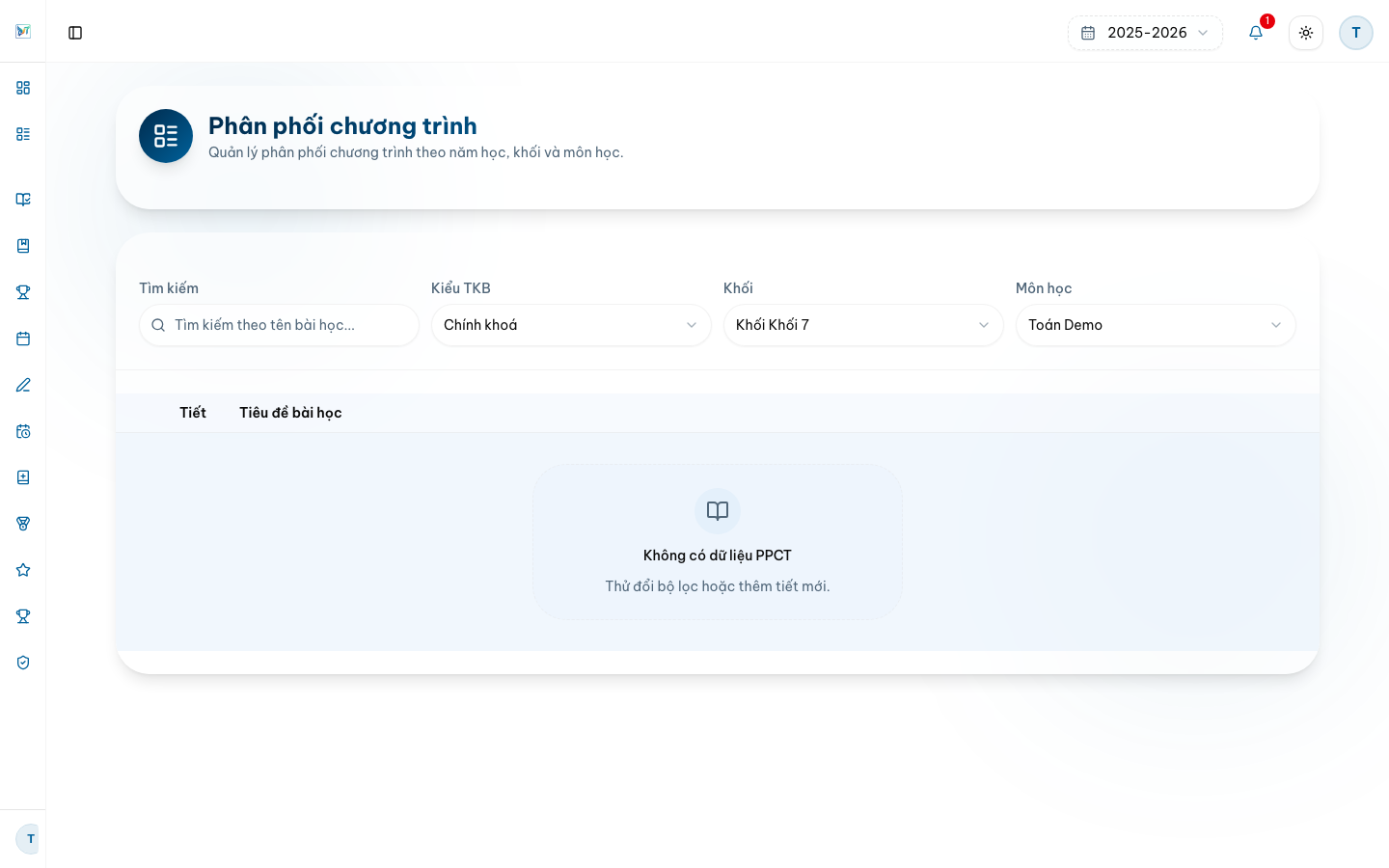
Trước khi soạn Kế hoạch bài dạy, mở PPCT đúng môn–khối–kiểu TKB để biết bài/tiết theo tuần. Khi ghi Sổ đầu bài, bảng Tiết PPCT chưa dạy (dưới bộ lọc) đối chiếu số tiết đã dạy với PPCT luỹ kế đến hết tuần đang chọn — giúp phát hiện tiết còn thiếu. Nếu khối chưa có PPCT, hệ thống cảnh báo thay vì báo sai số liệu.
Thiếu tuần học hoặc PPCT trên danh mục do quản trị viên cấu hình — liên hệ admin nếu không chọn được tuần/môn.
Xem chi tiết: Quy trình sổ đầu bàiChọn loại TKB, khối (tùy chọn) và lớp để xem tiết theo ngày trong tuần. Hữu ích khi chuẩn bị dạy thay hoặc kiểm tra lịch tiết của mình.
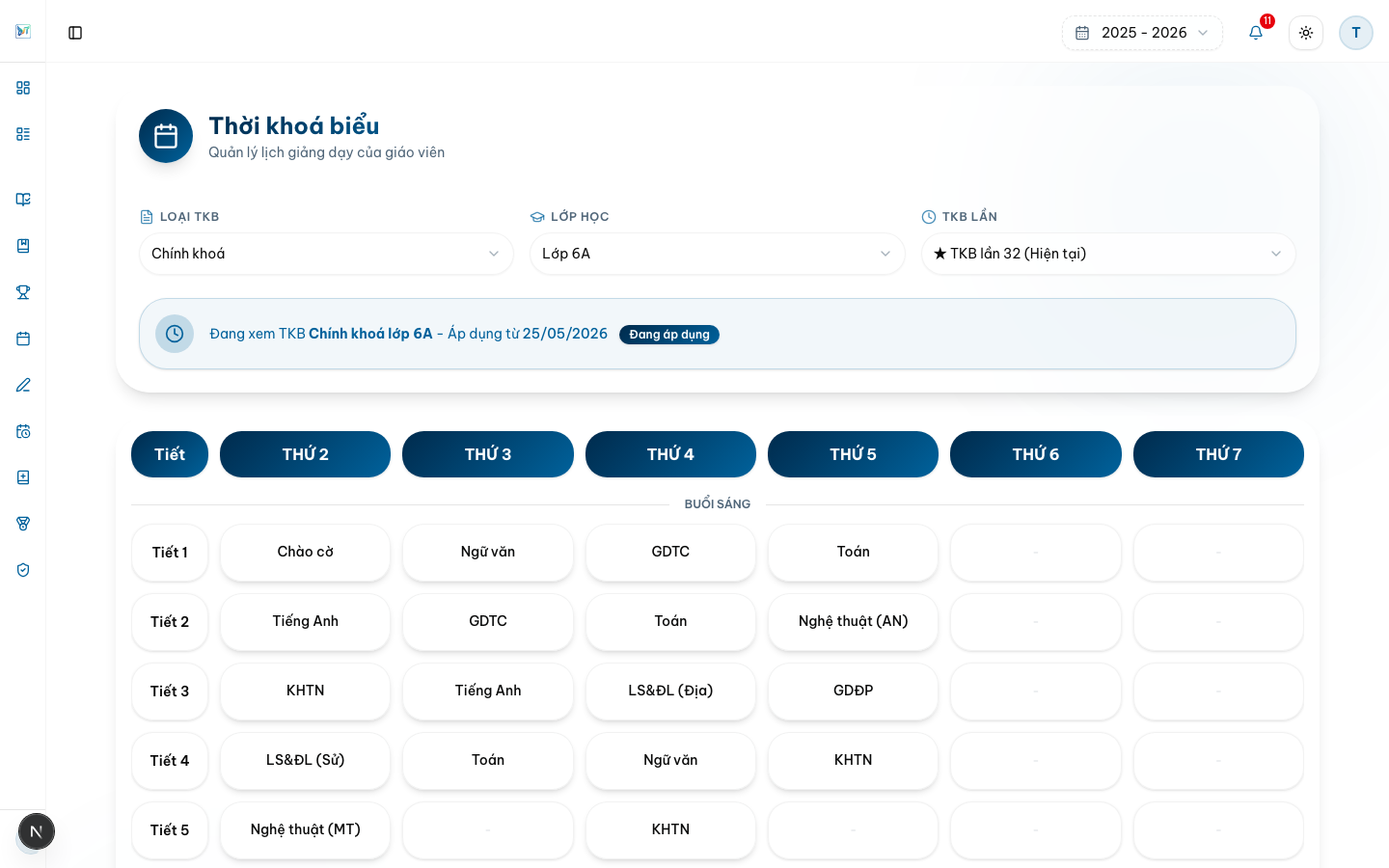
Quy trình đầy đủ gồm giáo viên dạy ghi nhận xét từng tiết (kèm memo), GVCN nhận xét cuối tuần và tổ trưởng / Ban lãnh đạo giám sát qua báo cáo — phối hợp giữa GVBM, GVCN và lãnh đạo.
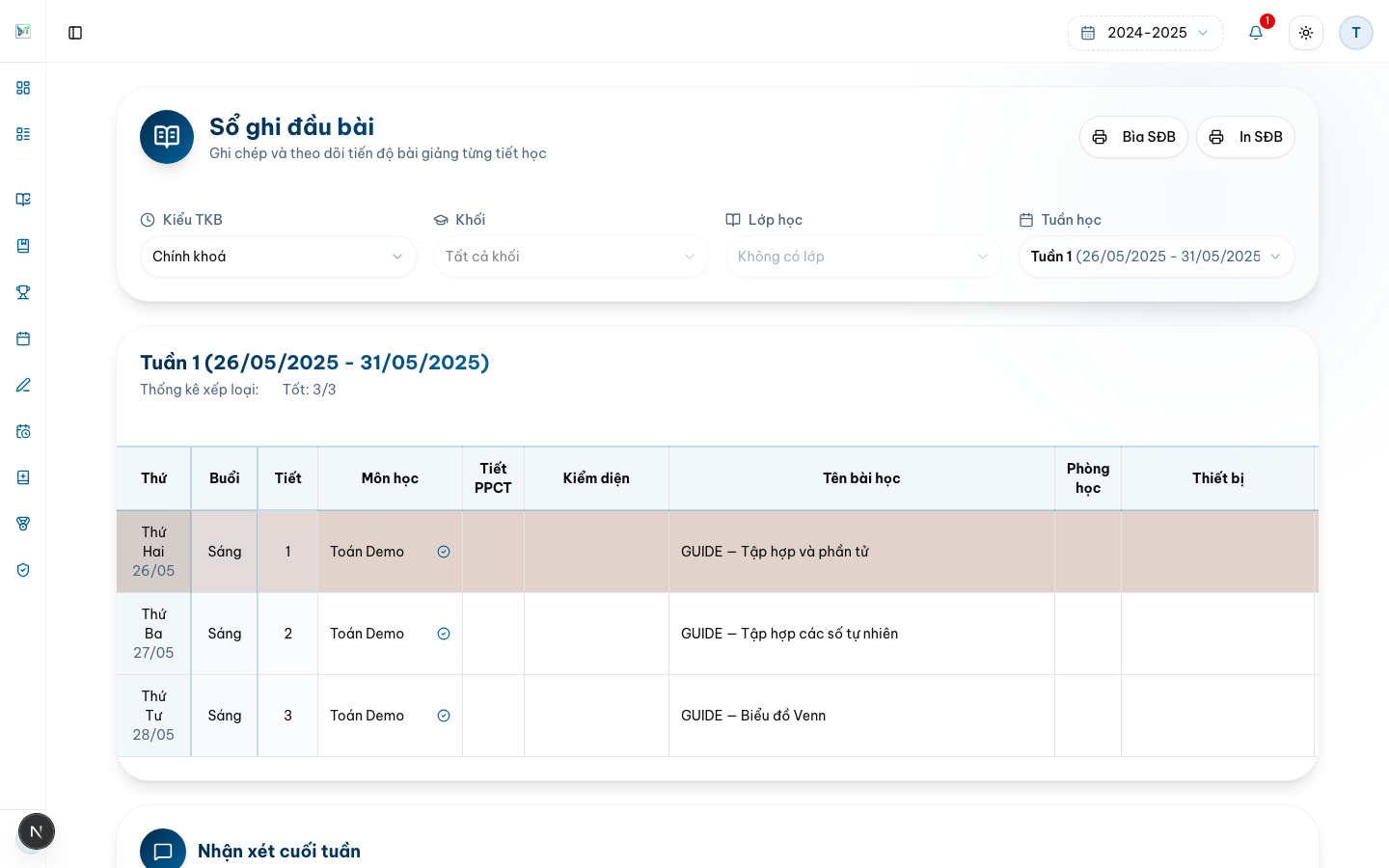
Chọn kiểu TKB, khối (tùy chọn — mặc định Tất cả khối), lớp và tuần học cần ghi. Khi quản trị viên tạo sổ tuần, tên giáo viên được gán sẵn trên từng tiết theo phân công bộ môn; nếu có dạy thay thì hiển thị giáo viên dạy thay.
Mỗi tiết hiển thị giáo viên phụ trách (bộ môn hoặc dạy thay). Trước khi nhận xét, thầy (cô) cần điểm danh tiết học (vắng/muộn). Kiểm diện được đồng bộ tự động sau điểm danh và không sửa được. Nếu quên điểm danh, hệ thống ghi vi phạm; Ban lãnh đạo có thể điểm danh hộ để mở khóa nhận xét.
Bảng Tiết PPCT chưa dạy (dưới bộ lọc khối/lớp/tuần) cho biết theo môn: số tiết đã dạy so với tổng PPCT và danh sách tiết còn thiếu — tính luỹ kế từ đầu năm đến hết tuần đang chọn. Nếu khối chưa có PPCT, hệ thống hiển thị cảnh báo thay vì báo sai.
Khi GVBM quên điểm danh tiết và đã quá hạn, Ban lãnh đạo (hoặc quản trị viên) mở Báo cáo điểm danh → tab Điểm danh tiết, chọn đúng ngày/buổi, mở form tiết còn thiếu và Lưu — hệ thống ghi nhận điểm danh hộ để mở khóa nhận xét sổ đầu bài.
Thông báo trên form ghi rõ quyền quản trị / điểm danh hộ khi tiết đã hết hạn.
Menu Báo cáo SĐB → tab Xếp lại tiết: chọn năm, kiểu TKB và kỳ (tuần hoặc tháng). Giáo viên chỉ thấy tab này (không có tab Tuân thủ PPCT, GVCN hay Kiểm diện). Xem tổng hợp các lớp bạn dạy khi quản trị viên đổi TKB giữa tuần (tạo sổ với ngày bắt đầu áp dụng giữa tuần) — không cần mở từng lớp. Nhấn Mở để vào Sổ đầu bài tuần tương ứng. Dữ liệu chỉ có từ ngày triển khai tính năng.
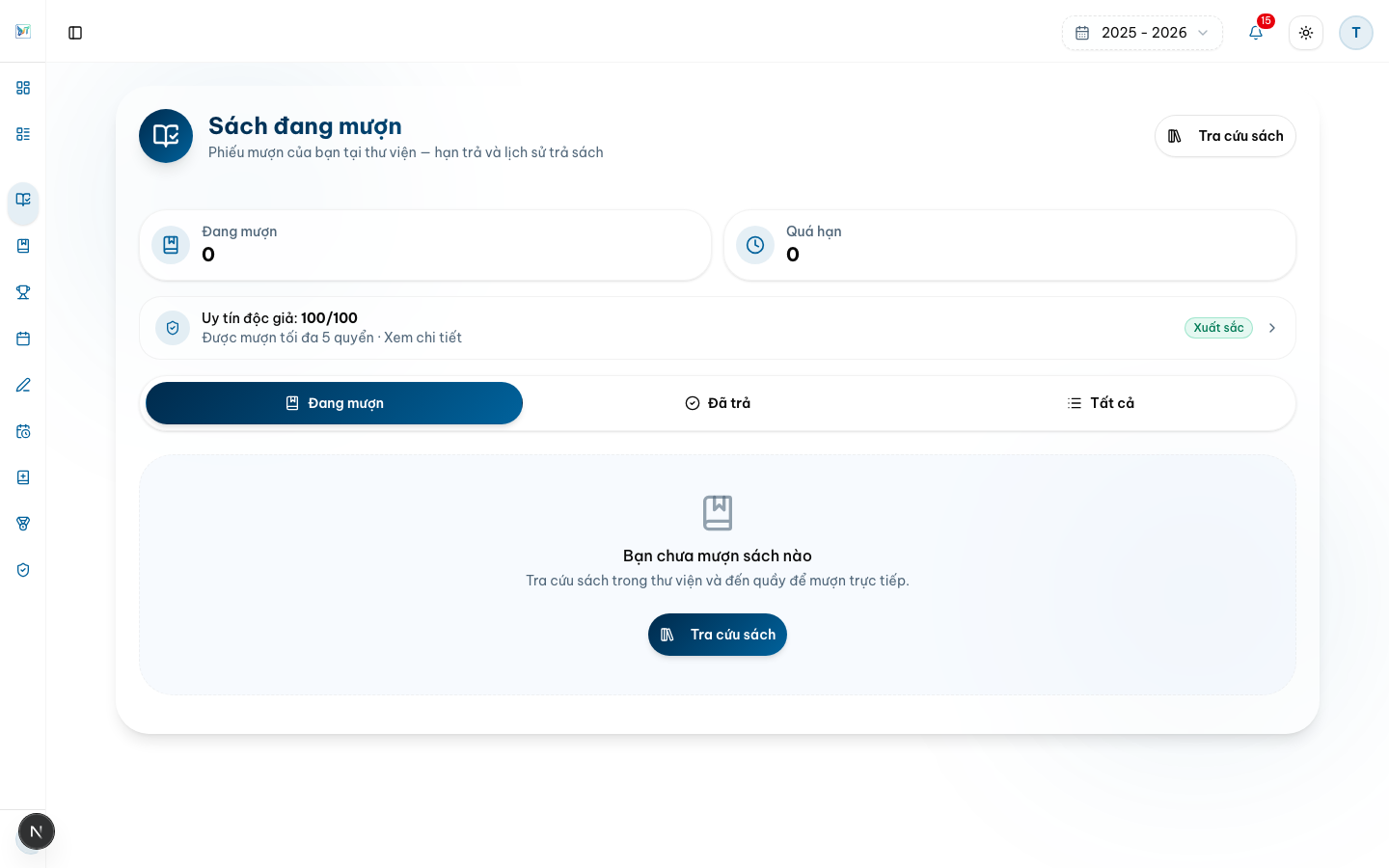
Giáo viên cũng là độc giả thư viện: xem phiếu mượn và hạn trả giống học sinh. Mượn/trả tại quầy do thủ thư thao tác.
Kệ sách cá nhân và thử thách đọc — cùng menu Đọc sách với học sinh. Cập nhật tiến độ (đọc hoặc nghe) để tham gia xếp hạng.
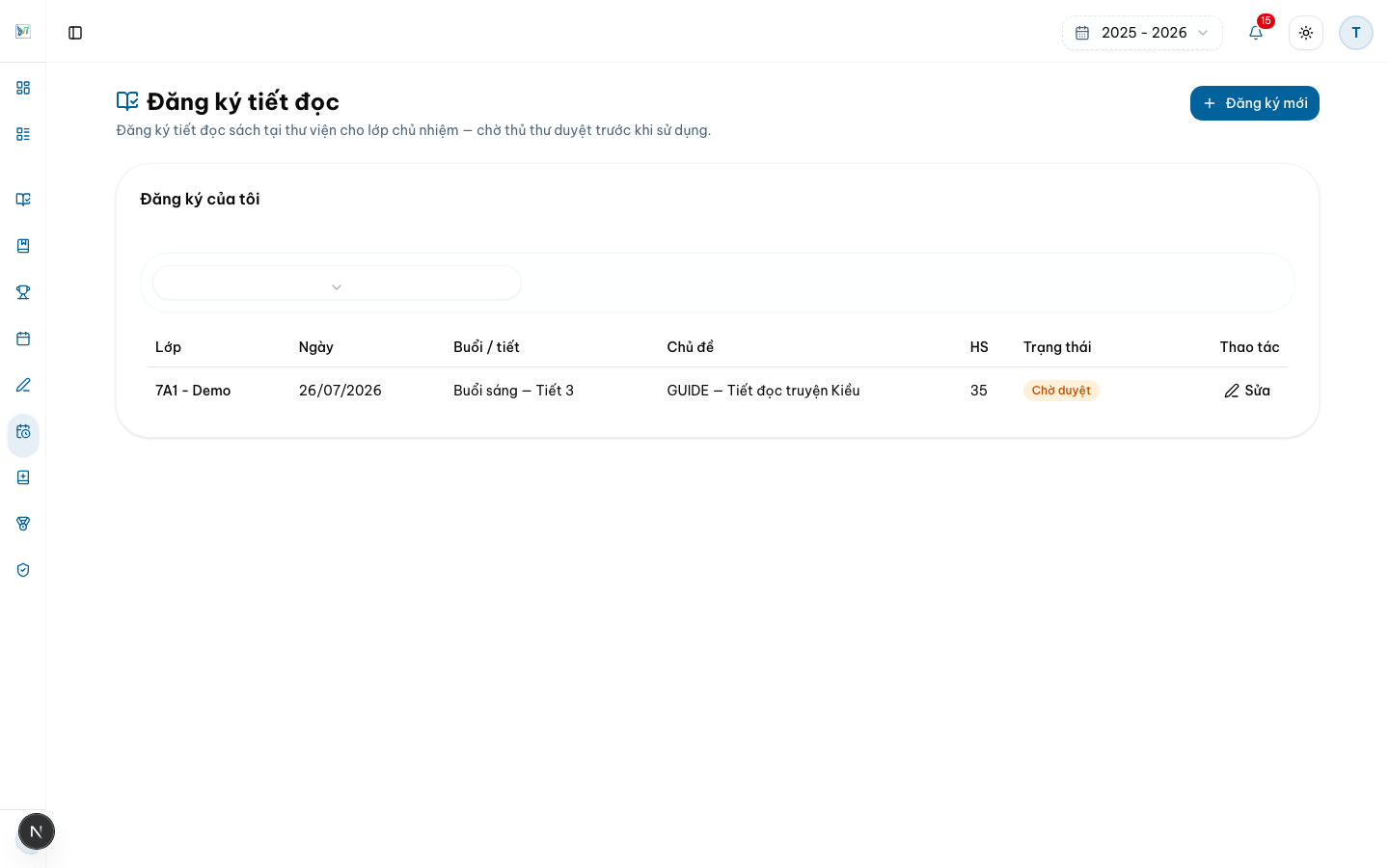
Menu Đọc sách → Đăng ký tiết đọc: chọn khối → lớp chủ nhiệm, tuần học, ngày (trong tuần), buổi (Sáng/Chiều), tiết, số học sinh và chủ đề. Thủ thư duyệt tại Tiết đọc thư viện.
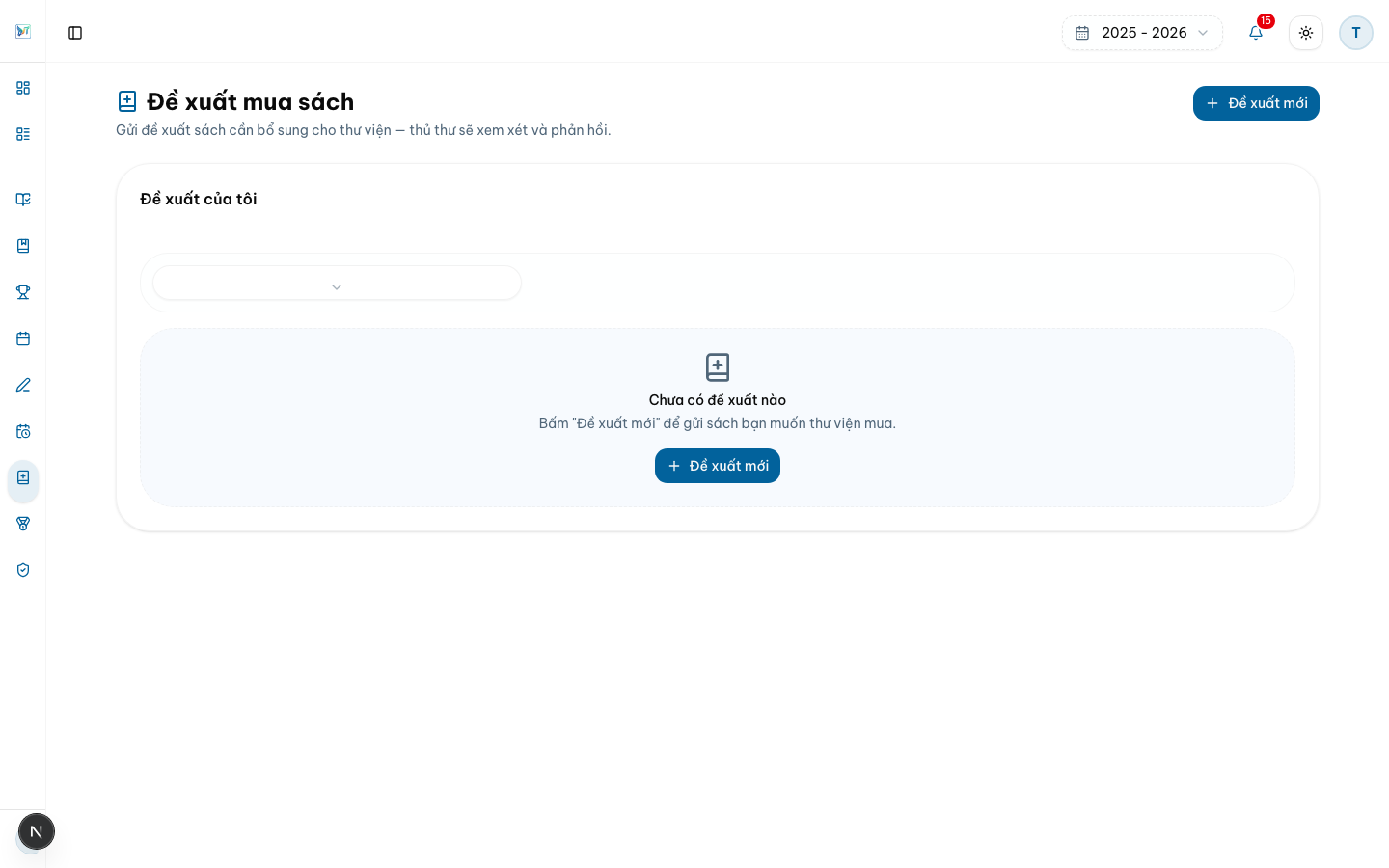
Menu Đọc sách → Đề xuất mua sách: nhập tên sách, số lượng, lý do (tác giả/NXB/ISBN tuỳ chọn). Quy trình duyệt giống học sinh — xem bài Văn hóa đọc phía thủ thư.
Menu Đọc sách → Góc giới thiệu sách → «Gửi bài giới thiệu»: chọn Sách giấy hoặc Ebook, viết tiêu đề và nội dung. Có thể kèm video tùy chọn — link YouTube hoặc tải file MP4 (chỉ một nguồn). Bài chờ thủ thư duyệt trước khi hiện công khai.
Cùng menu Đọc sách với học sinh: Điểm thi đua của tôi và Xếp hạng thi đua thư viện theo bộ tiêu chí dành cho giáo viên (sau khi Ban lãnh đạo / Quản trị viên duyệt). Khác với uy tín độc giả khi mượn–trả. Thủ thư ghi điểm — chi tiết bài Văn hóa đọc.
Menu Công việc có ba tab: Của tôi (được giao), Giao đi (mình tạo) và Phối hợp. Lọc theo trạng thái (Chờ xử lý, Đang làm, Hoàn thành, Quá hạn, Đã hủy) và mức ưu tiên; có ô tìm kiếm. Banner phía trên nhắc công việc đến hạn hôm nay hoặc tuần tới.
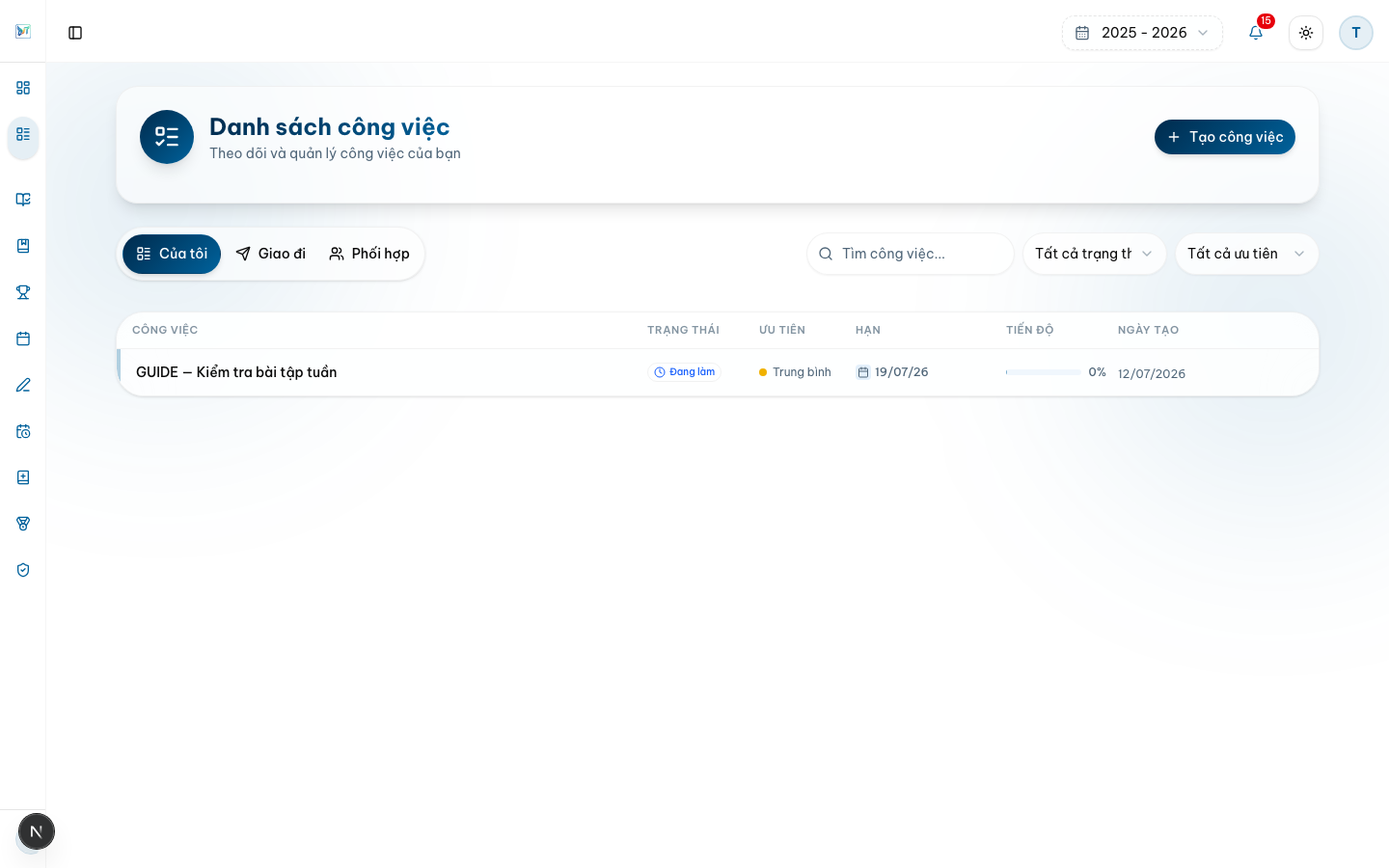
Nhấn Tạo công việc: nhập tiêu đề, mô tả, hạn hoàn thành, mức ưu tiên (Khẩn / Cao / Trung bình / Thấp). Giao cho Cá nhân (chọn giáo viên) hoặc Nhóm (chọn hoặc tạo nhóm giáo viên). Sau khi tạo, bản ghi xuất hiện ở tab Giao đi. Người tạo có thể sửa, hủy (có lý do) hoặc xóa.
Mọi giáo viên và quản trị viên đều tạo được công việc; chỉ người được giao mới Bắt đầu / Hoàn thành.
Mở chi tiết (trang hoặc bảng bên): nhấn Bắt đầu làm → kéo thanh tiến độ → Lưu khi cập nhật giữa chừng, hoặc Hoàn thành khi xong. Trong chi tiết có các tab Bình luận, Tệp, Phối hợp và Lịch sử. Công việc hoàn thành khi mọi người được giao đã xong phần của mình.
Đã làm quen luồng giáo viên cơ bản. Xem thêm quy trình nghiệp vụ và chức danh bổ sung:
24 bước hướng dẫn · Quay lại danh sách