Đăng nhập lần đầu, làm quen menu, cài PWA và thiết lập thông báo nhắc nhở — trước khi vào hướng dẫn theo vai trò.
Cập nhật: 23/07/2026
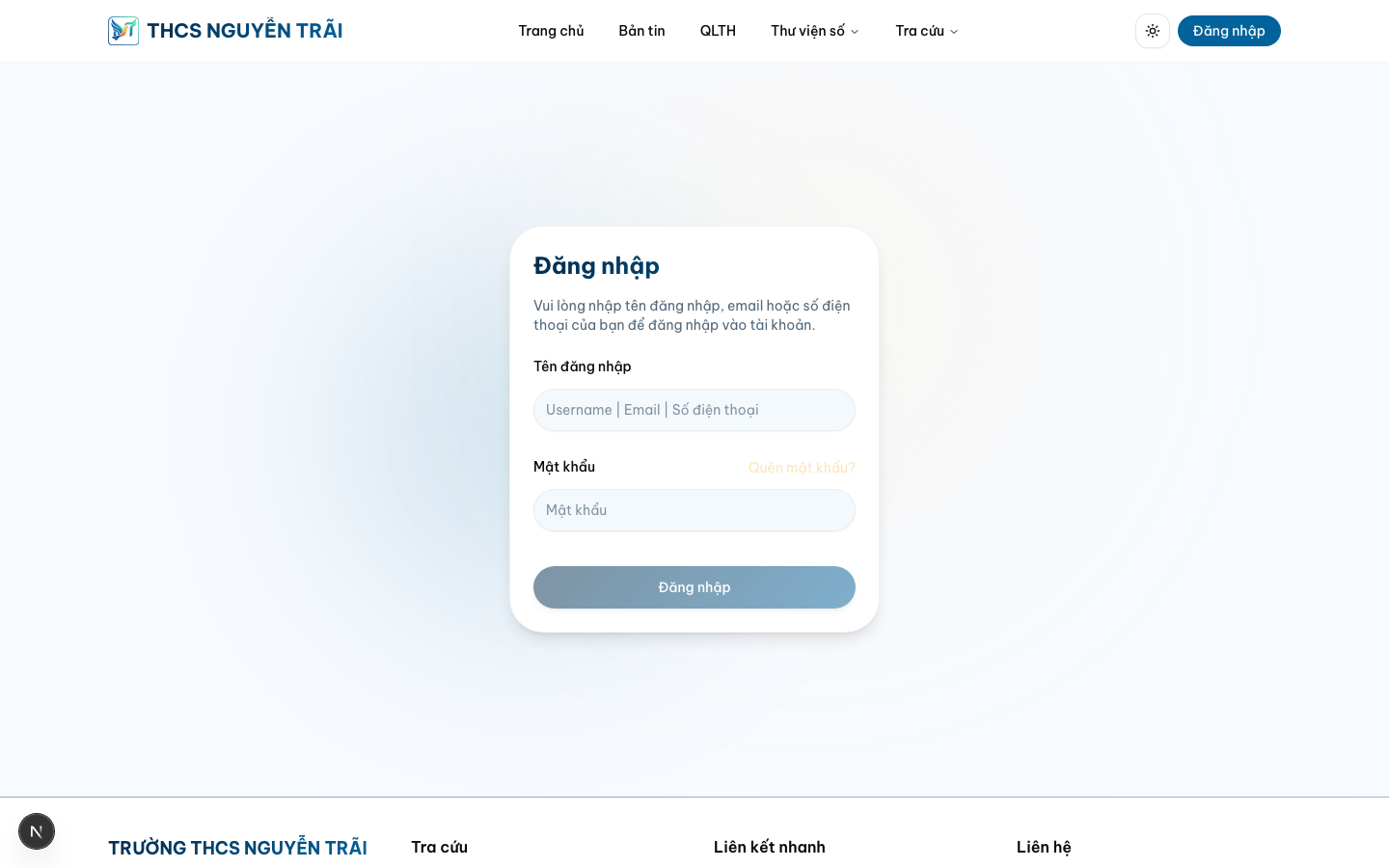
Tải PDFMở trang Đăng nhập (biểu tượng tài khoản hoặc menu). Nhập tên đăng nhập và mật khẩu. Lần đầu có thể bắt buộc đặt mật khẩu mới trước khi vào ứng dụng. Sau khi đăng nhập: nếu bạn vừa mở một trang cần đăng nhập, hệ thống đưa bạn trở lại trang đó; nếu không — học sinh vào Cổng thông tin, giáo viên và cán bộ vào Tổng quan (trang chủ).
Quên mật khẩu: dùng liên kết trên form nếu có email. Không có email hoặc không nhận được thư — liên hệ CNTT để cấp mật khẩu tạm.
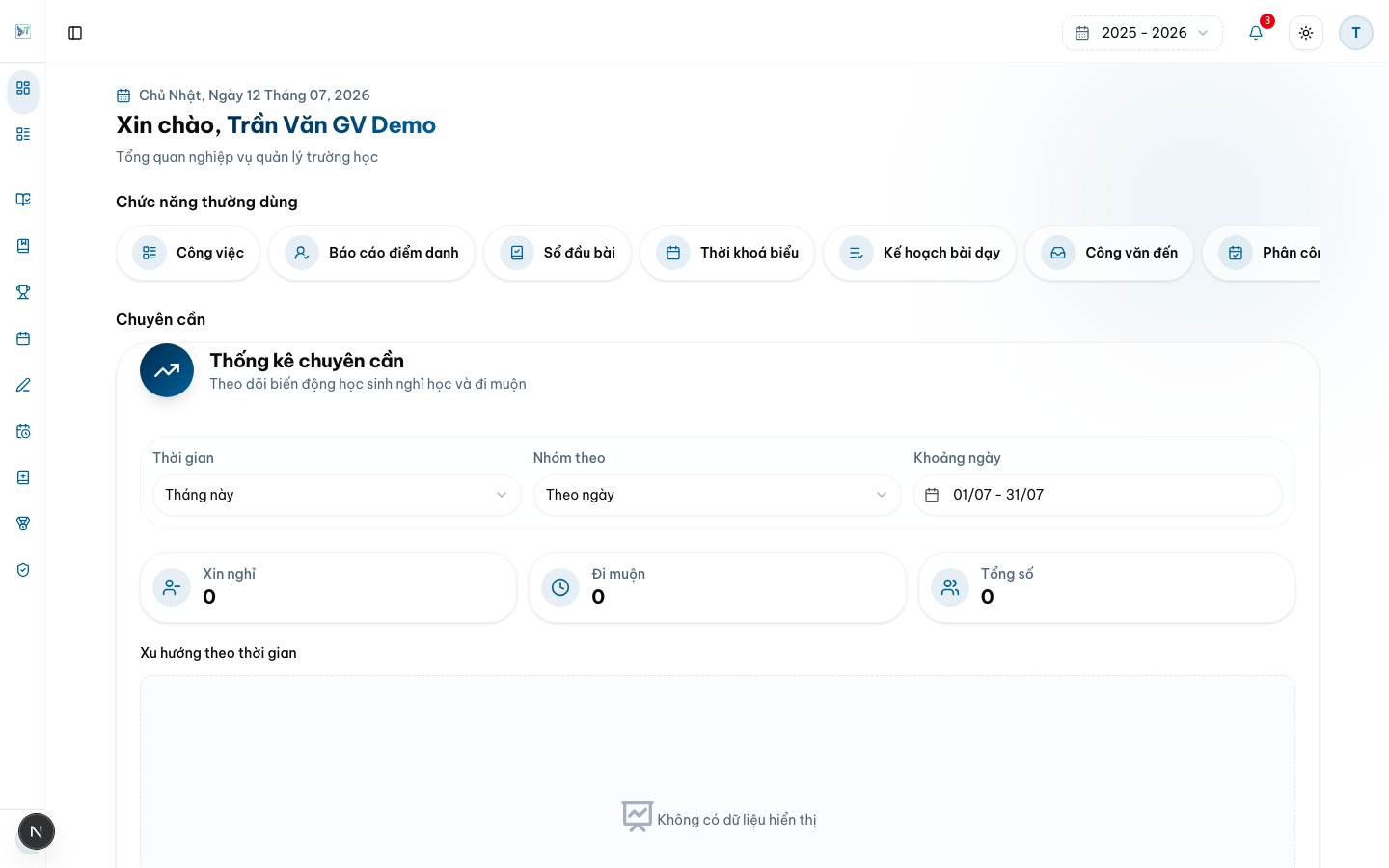
Trên máy tính: menu bên trái liệt kê chức năng theo vai trò và chức danh — chia nhóm Làm việc, Giảng dạy, Đọc sách… Giáo viên và cán bộ vào Tổng quan; học sinh vào Cổng thông tin sau đăng nhập. Trang Tổng quan có tác vụ nhanh và lịch hôm nay.
Trên điện thoại: menu thu gọn — mở bằng trên thanh điều hướng (góc trên trái) hoặc (FAB góc dưới phải). Nội dung chính giữ nguyên chức năng.
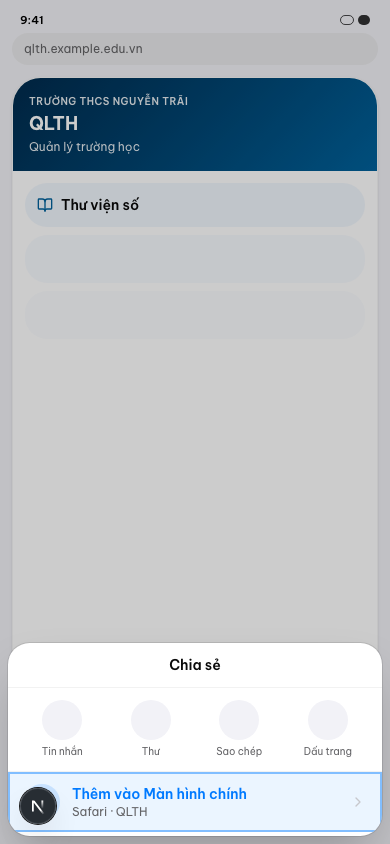
Website hỗ trợ cài như ứng dụng trên điện thoại (PWA). iPhone (Safari): chạm Chia sẻ → Thêm vào Màn hình chính. Android (Chrome): menu (⋮) → Cài đặt ứng dụng hoặc Thêm vào màn hình chính. Sau khi cài, biểu tượng trường xuất hiện trên màn hình chính — mở như app.
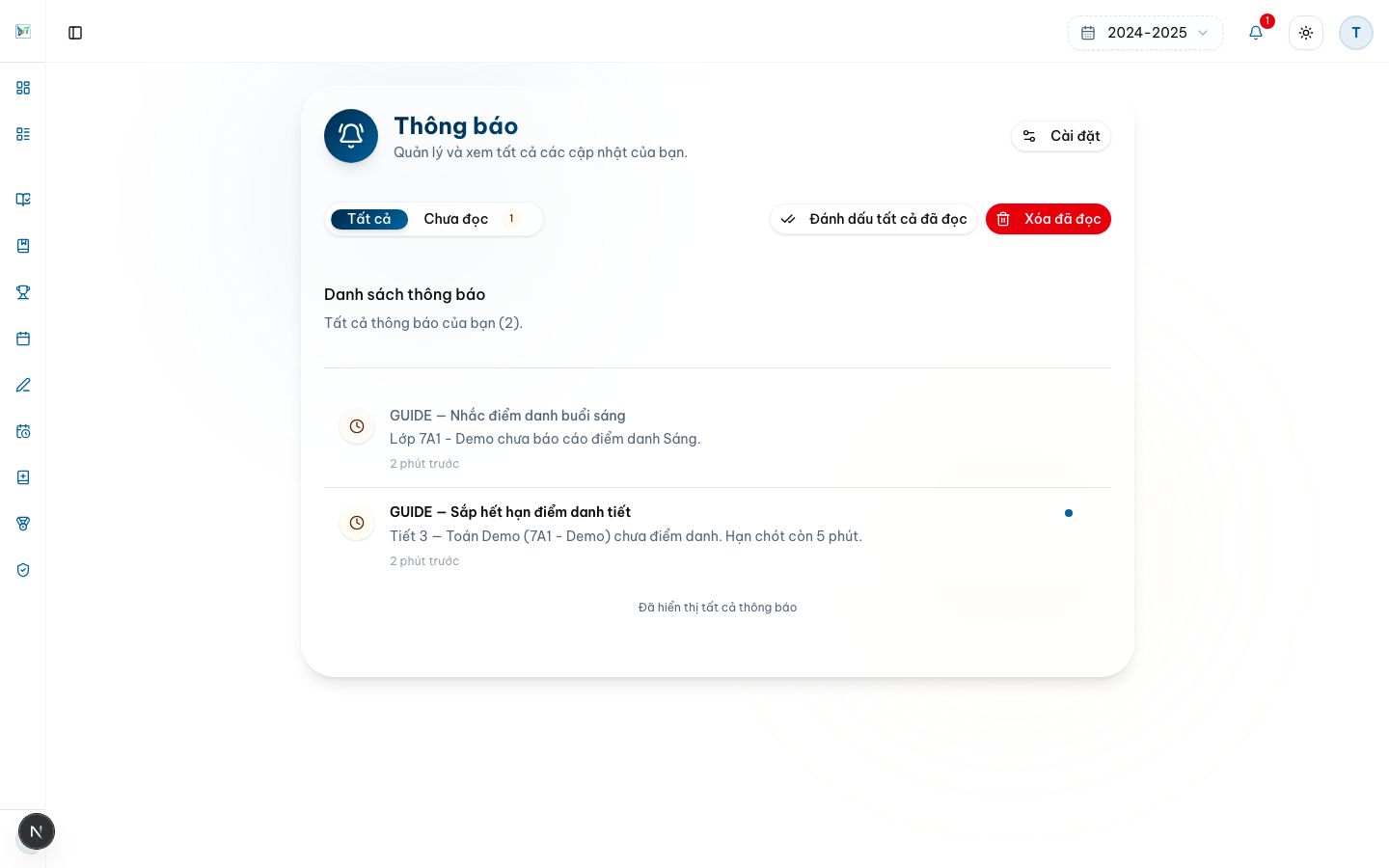
Chạm biểu tượng chuông (góc trên) để xem danh sách nhắc điểm danh và các loại khác theo cấu hình trường. Chạm một mục để mở trang liên quan (ví dụ Báo cáo điểm danh); có thể đánh dấu đã đọc hoặc xóa từng mục.
Vào Cài đặt thông báo (từ trang Thông báo hoặc menu tài khoản) để bật/tắt kênh trong app, email hoặc push cho từng loại sự kiện. Trên PWA hoặc trình duyệt: chấp nhận quyền push khi được hỏi.
Không nhận nhắc — kiểm tra quyền trình duyệt, chế độ tiết kiệm pin và đã cài PWA chưa.
Không chia sẻ mật khẩu. Đăng xuất trên máy dùng chung (menu tài khoản góc trên). Đổi mật khẩu khi được khuyến nghị: Cài đặt tài khoản → Bảo mật → Đổi mật khẩu (hộp thoại).
Lần đăng nhập đầu (hoặc sau khi quản trị viên cấp mật khẩu tạm), hệ thống bắt buộc đặt mật khẩu mới trên trang riêng trước khi vào ứng dụng.
Gặp lỗi đăng nhập, thiếu quyền hoặc không nhận thông báo — liên hệ bộ phận CNTT hoặc Ban lãnh đạo nhà trường.
Hoàn tất phần cơ bản. Chọn hướng dẫn theo vai trò của bạn để xem luồng làm việc chi tiết:
Xem tất cả hướng dẫn6 bước hướng dẫn · Quay lại danh sách